Atur Tingkat Transparansi Liquid Glass di macOS 27 Sesuai Kenyamanan Mata
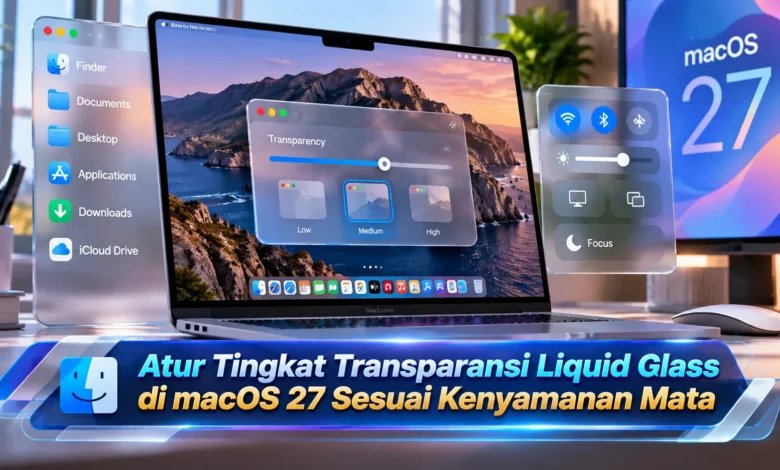
Apple menghadirkan pengaturan transparansi Liquid Glass yang lebih fleksibel melalui macOS 27 Golden Gate. Pengguna Mac kini dapat menyesuaikan tampilan antarmuka dari efek kaca yang sangat transparan hingga tampilan dengan lapisan warna lebih pekat melalui sebuah slider di System Settings. Pembaruan ini menjadi solusi bagi pengguna yang merasa teks, ikon, atau elemen navigasi kurang nyaman dilihat akibat latar belakang yang terlalu terlihat. Dengan pengaturan yang tepat, tampilan macOS dapat disesuaikan tanpa harus meninggalkan desain modern Apple. Perkembangan TEKNOLOGI antarmuka ini juga memperlihatkan perhatian terhadap keterbacaan, aksesibilitas, dan kenyamanan penggunaan komputer sehari-hari.
Perubahan Desain Liquid Glass dalam macOS 27 Golden Gate
Antarmuka Liquid Glass menjadi pendekatan visual modern yang diperkenalkan perusahaan untuk menghadirkan efek transparansi pada sejumlah elemen antarmuka. Pendekatan desain ini memanfaatkan transparansi, pembiasan cahaya, dan efek kedalaman agar tampilan perangkat terasa lebih modern. Pada macOS 27 Golden Gate, Apple memperkenalkan pengaturan transparansi yang lebih fleksibel. Dengan fitur tersebut, pengguna mampu memilih tingkat transparansi antarmuka berdasarkan preferensi pribadi.
Pada versi macOS terdahulu, kontrol intensitas visual masih lebih terbatas. Melalui pengembangan awal fitur tersebut, Apple memperkenalkan pilihan Clear dan Tinted untuk menyesuaikan tampilan Liquid Glass. Pilihan Clear mempertahankan latar belakang lebih terlihat, sedangkan mode Tinted membuat elemen antarmuka lebih tertutup. Pada sistem operasi terbaru, kedua pendekatan tersebut diperluas melalui slider yang memungkinkan pilihan di antara kedua ekstrem. Perubahan desain ini menawarkan pengalaman lebih fleksibel karena kebutuhan membaca teks dapat bervariasi.




Cara Mengatur Transparansi Liquid Glass melalui System Settings
Ketika hendak mengatur tampilan Liquid Glass, pengguna perlu mengakses System Settings melalui menu Apple di sudut kiri atas layar. Ketika halaman System Settings muncul, klik menu Appearance pada sidebar. Pada bagian pengaturan tampilan, perhatikan bagian pengendalian efek kaca yang menampilkan penggeser intensitas. Atur penggeser mendekati ujung kiri untuk mendapatkan tampilan lebih transparan. Sebaliknya, geser kontrol ke arah kanan untuk meningkatkan intensitas tint. Pengguna dapat memilih posisi tengah untuk menyesuaikan tampilan secara lebih halus.
Sesudah memilih intensitas Liquid Glass, pengguna dapat mencoba melihat sejumlah bagian sistem operasi. Untuk melakukan pemeriksaan, lihat perubahan pada menu dan kontrol aplikasi untuk mengetahui kenyamanan tampilan. Ketika transparansi masih mengganggu penglihatan, akses lagi halaman penyesuaian tampilan kemudian geser slider sedikit lebih ke kanan. Pendekatan tersebut memungkinkan pemilik perangkat menentukan tampilan sesuai kondisi penggunaan. Meskipun slider menawarkan berbagai pilihan, perubahan visual dapat berbeda antarelemen, terutama pada perangkat lunak pihak ketiga. Dengan mempertimbangkan kondisi tersebut, pengguna sebaiknya mencoba beberapa posisi.
Memilih Liquid Glass Clear atau Tinted untuk Kenyamanan
Pengaturan Liquid Glass yang lebih transparan memberikan karakter visual yang modern. Dalam kondisi tersebut, elemen visual di belakang kontrol dapat terlihat lebih kuat. Karakter antarmuka ini berpotensi cocok untuk pengguna yang menginginkan desain visual yang dinamis. Namun demikian, wallpaper yang mempunyai pola kompleks dapat mengurangi keterbacaan. Kondisi tersebut menjadi pertimbangan penting ketika membaca informasi berukuran kecil.
Untuk kebutuhan berbeda, tampilan Liquid Glass yang lebih pekat dapat meningkatkan pemisahan elemen visual. Tingkat transparansi yang lebih rendah membuat konten di belakangnya tidak terlalu dominan. Pendekatan visual tersebut layak dipertimbangkan bagi pengguna yang sering membaca dokumen. Sebagai contoh, ketika mengelola file melalui Finder, tampilan yang tidak terlalu tembus pandang memberikan kenyamanan visual tambahan. Meskipun begitu, tingkat transparansi ideal tidak selalu sama sehingga penyesuaian berdasarkan aktivitas dapat membantu menemukan pengaturan terbaik.
Cara Meningkatkan Keterbacaan Liquid Glass melalui Accessibility
Apabila pengaturan slider belum cukup, macOS menyediakan pengaturan Reduce Transparency yang dirancang untuk menyederhanakan sejumlah bagian antarmuka. Jika ingin mengaktifkan pengaturan ini, masuk ke Pengaturan Sistem, kemudian klik menu Aksesibilitas. Pada langkah berikutnya, masuk ke bagian Display dan nyalakan pengaturan pengurangan transparansi. Melalui pengaturan aksesibilitas ini, efek tembus pandang pada komponen tertentu berkurang. Perubahan yang terjadi dapat membantu meningkatkan kejelasan terutama pada komponen visual yang sulit dibedakan dari wallpaper.
Selain Reduce Transparency, Apple menghadirkan Increase Contrast melalui bagian aksesibilitas tampilan. Pengaturan visual tersebut bertujuan memperjelas batas dan pemisahan kontrol. Ketika digunakan, sejumlah tombol dan kontrol berpotensi menjadi lebih mudah dikenali. Walaupun dapat meningkatkan keterbacaan, kombinasi pengaturan aksesibilitas berpotensi memengaruhi efek Liquid Glass yang dipilih. Karena itu, periksa kembali tampilan setelah mengaktifkan fitur agar hasil visual tetap sesuai kebutuhan. Sebagai informasi tambahan, kenyamanan visual tidak hanya ditentukan efek antarmuka.
Tips Menyesuaikan Tampilan Mac agar Mata Lebih Nyaman
Selain mengatur Liquid Glass, pengguna sebaiknya memperhatikan beberapa pengaturan layar lainnya untuk mengurangi gangguan saat bekerja. Cara sederhana yang layak dicoba adalah memilih tingkat brightness yang sesuai berdasarkan kondisi pencahayaan ruangan. Layar yang terlalu terang dapat terasa menyilaukan, sedangkan kecerahan yang terlalu rendah berpotensi membuat detail sulit dikenali. Pengguna juga dapat mengaktifkan penyesuaian warna otomatis jika tersedia agar tampilan menyesuaikan kondisi lingkungan. Dengan penyesuaian tersebut, penggunaan komputer dapat terasa lebih nyaman.
Pilihan visual berikutnya adalah pilihan Appearance terang atau gelap. Dalam sistem operasi Apple, tersedia pilihan Light, Dark, atau Auto untuk mengubah tampilan sistem. Tema dengan latar lebih cerah berpotensi membantu keterbacaan dalam kondisi tertentu, sedangkan mode Dark berpotensi mengurangi kesan silau pada sebagian kondisi. Di samping pengaturan warna, menghindari wallpaper berpola terlalu ramai berpotensi meningkatkan kejelasan antarmuka. Selain itu, pemilik Mac dianjurkan mengatur waktu istirahat selama bekerja karena kenyamanan mata juga dipengaruhi durasi penggunaan. Dengan demikian, kebutuhan visual masing-masing pengguna lebih mudah diperhatikan.
Kesimpulan Pengaturan Liquid Glass pada macOS 27
Secara keseluruhan, kontrol intensitas tampilan kaca menjadi peningkatan penting bagi pengguna komputer Mac. Melalui System Settings dan Appearance, pengguna mampu menyesuaikan intensitas efek kaca berdasarkan kebutuhan keterbacaan. Pilihan antara tampilan lebih jernih dan lebih pekat memungkinkan personalisasi yang lebih luas tanpa melakukan perubahan rumit pada macOS. Sebagai pelengkap, Reduce Transparency dan Increase Contrast mendukung kebutuhan aksesibilitas ketika teks sulit dibedakan dari latar belakang.
Dalam perkembangan TEKNOLOGI antarmuka, dukungan terhadap kebutuhan pengguna memberikan manfaat praktis dalam menciptakan pengalaman komputasi nyaman. Pengembangan antarmuka terbaru Apple menunjukkan bahwa desain modern perlu mempertimbangkan kebutuhan visual pengguna. Agar pengaturan benar-benar bermanfaat, lakukan penyesuaian secara bertahap sambil memeriksa aplikasi yang sering digunakan. Dari pengalaman Anda, apakah tampilan Liquid Glass yang transparan membuat penggunaan Mac lebih nyaman? Jangan ragu menyampaikan pendapat Anda mengenai tampilan macOS 27 yang Anda sukai.