Mengecek Kesehatan Baterai Laptop Windows 11 Menggunakan Laporan Bawaan Sistem
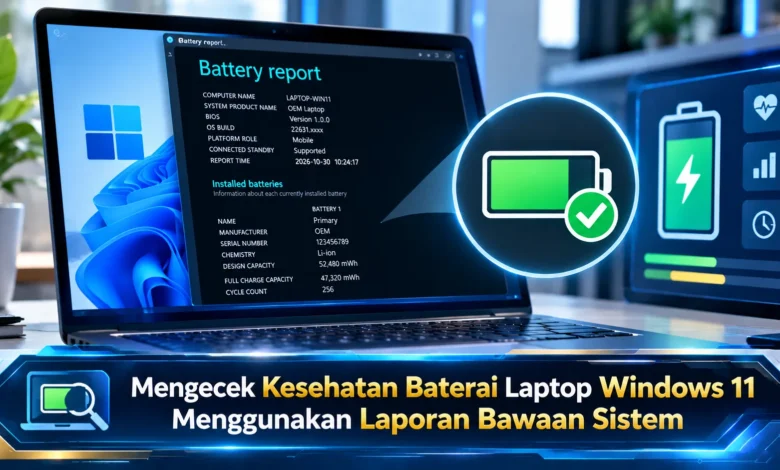
Kondisi baterai laptop sangat memengaruhi kenyamanan bekerja, belajar, dan menjalankan berbagai aktivitas digital. Seiring waktu, kemampuan baterai menyimpan daya dapat menurun akibat penggunaan sehari-hari dan proses pengisian berulang. Pengguna Windows 11 sebenarnya tidak harus memasang aplikasi tambahan untuk mengetahui kondisi tersebut karena Microsoft telah menyediakan fitur laporan baterai melalui perintah bawaan sistem. Dengan memanfaatkan TEKNOLOGI ini, pengguna dapat melihat kapasitas awal baterai, kapasitas maksimum saat ini, hingga riwayat pemakaiannya. Memahami cara membaca laporan tersebut membantu menentukan apakah baterai masih berfungsi dengan baik, memerlukan penyesuaian penggunaan, atau sudah perlu diperiksa lebih lanjut.
Manfaat Laporan Bawaan Windows 11 untuk Memantau Kesehatan Baterai
Sistem operasi Windows 11 menghadirkan fitur laporan baterai bawaan yang memungkinkan pengecekan tanpa perangkat lunak pihak ketiga. Layanan pemeriksaan ini disebut Battery Report dan dihasilkan menggunakan perintah powercfg. Dengan menggunakan fasilitas ini, pengguna mampu meninjau data penyimpanan energi, termasuk kapasitas rancangan awal serta nilai daya penuh yang dilaporkan perangkat. Keterangan yang ditampilkan membantu mengenali penurunan kemampuan baterai. Berkat kebiasaan meninjau laporan, pengguna lebih mudah memahami perubahan kondisi laptop.
Kondisi kesehatan baterai tidak sama dengan sisa daya. Indikator pengisian yang muncul di layar menggambarkan sisa daya berdasarkan kapasitas saat ini. Di sisi lainnya, kesehatan baterai berkaitan dengan kemampuan menyimpan energi dibandingkan kondisi awal. Untuk memberikan gambaran, laptop yang memiliki indikator pengisian penuh belum tentu memiliki kapasitas seperti ketika baru dibeli. Dengan memahami perbedaan tersebut, pemeriksaan Battery Report memberikan informasi yang lebih mendalam. Informasi tambahan tersebut relevan bagi siapa pun yang ingin menjaga masa pakai perangkat.



Langkah Mengecek Kesehatan Baterai Laptop Windows 11
Cara memulai pembuatan laporan kesehatan baterai adalah mengakses antarmuka baris perintah. Pengguna dapat menekan tombol Start, kemudian mencari aplikasi Terminal. Ketika hasil pencarian muncul, jalankan aplikasi yang sesuai. Apabila kebijakan sistem membatasi akses, pengguna dapat diminta menggunakan hak administrator. Selanjutnya, ketik perintah `powercfg /batteryreport`, kemudian tekan Enter. Sistem operasi selanjutnya membuat berkas laporan baterai berbentuk HTML dan menunjukkan alamat file yang telah dibuat.
Sesudah Windows menampilkan lokasi file, pengguna dapat membuka File Explorer. Masukkan lokasi berkas sesuai hasil perintah, kemudian tampilkan laporan pada browser yang tersedia. Halaman hasil pemeriksaan menyajikan sejumlah kategori data, seperti Installed Batteries, Recent Usage, Battery Capacity History, dan Battery Life Estimates. Apabila pengguna ingin memilih lokasi penyimpanan sendiri, perintah `powercfg /batteryreport /output “%USERPROFILE%Desktopbattery-report.html”` dapat digunakan. Melalui instruksi tambahan ini, laporan dibuat pada lokasi Desktop sesuai jalur profil pengguna. Perlu diperhatikan, apabila Desktop dialihkan ke OneDrive, lokasi tersebut mungkin perlu disesuaikan.
Memahami Design Capacity dan Full Charge Capacity pada Battery Report
Informasi Installed Batteries menjadi bagian utama yang perlu diperhatikan ketika memeriksa tingkat penurunan kapasitas. Di dalam kategori ini, pengguna mampu memeriksa kapasitas rancangan baterai yang menunjukkan kapasitas nominal saat baterai dirancang. Selain itu, terdapat Full Charge Capacity yang memperlihatkan kemampuan baterai ketika terisi penuh. Kedua nilai tersebut memberikan gambaran mengenai tingkat keausan. Umumnya, kapasitas ditampilkan menggunakan satuan mWh.
Dalam menentukan persentase kapasitas baterai, pengguna dapat membagi Full Charge Capacity dengan Design Capacity, kemudian mengalikan nilai perbandingan tersebut dengan seratus. Sebagai contoh, apabila Design Capacity menunjukkan nilai 50.000 mWh dan Full Charge Capacity menampilkan nilai 40.000 mWh, maka persentase kapasitas yang tersisa adalah 80 persen. Artinya, baterai telah mengalami penurunan kapasitas sekitar 20 persen. Meskipun rumus tersebut berguna, hasilnya merupakan perkiraan berdasarkan data pengendali baterai.
Menganalisis Penurunan Daya Melalui Laporan Baterai Laptop
Di samping data kesehatan baterai, Battery Report menghadirkan informasi historis mengenai penyimpanan daya. Bagian Battery Capacity History menunjukkan perubahan kapasitas selama periode tertentu. Dengan meninjau data historis ini, pengguna mampu mengenali perubahan kapasitas yang cukup besar. Dalam penggunaan jangka panjang, kapasitas yang menurun secara bertahap setelah penggunaan rutin sering mencerminkan keausan alami baterai. Namun, perubahan kapasitas yang sangat besar dalam waktu singkat sebaiknya dibandingkan dengan kondisi perangkat.
Bagian Recent Usage memperlihatkan catatan penggunaan baterai dan adaptor. Dalam bagian tersebut, pengguna dapat melihat waktu penggunaan ketika beroperasi tanpa pengisi daya maupun saat tersambung listrik. Di bagian lainnya, Battery Usage membantu memahami pengurangan daya selama penggunaan. Tabel estimasi waktu penggunaan memberikan estimasi waktu penggunaan perangkat berdasarkan pola konsumsi energi sebelumnya. Walaupun informasi tersebut bermanfaat, durasi sebenarnya tetap dipengaruhi aplikasi dan tingkat kecerahan layar.
Langkah Merawat Baterai Agar Lebih Awet dalam Penggunaan Harian
Merawat baterai laptop dapat dibantu melalui pengaturan penggunaan sehari-hari. Faktor utama yang perlu diperhatikan adalah mencegah laptop mengalami temperatur ekstrem. Sel baterai isi ulang modern lebih mudah mengalami keausan ketika sering terpapar suhu tinggi. Oleh karena itu, pengguna sebaiknya memastikan ventilasi laptop tidak tertutup. Hindari penggunaan laptop di atas kasur ketika menjalankan pekerjaan berat. Kebiasaan sederhana tersebut dapat membantu menjaga ketahanan baterai.
Selain mengelola temperatur, pengguna bisa menggunakan pembatasan pengisian daya apabila tersedia. Sejumlah merek perangkat menghadirkan pengaturan batas kapasitas pengisian untuk membantu memperlambat penuaan akibat penyimpanan daya penuh. Pemilik laptop yang hampir selalu terhubung listrik sebaiknya memeriksa pengaturan baterai dari produsen. Perlu diperhatikan, ketersediaannya berbeda menurut merek dan model. Selain itu, menjaga sistem operasi dan driver tetap diperbarui dapat membantu pengelolaan daya apabila produsen menyediakan peningkatan pengelolaan daya.
Manfaat Teknologi Laporan Bawaan untuk Memantau Kesehatan Baterai
Memantau kemampuan baterai menggunakan laporan bawaan tidak memerlukan perangkat lunak pihak ketiga. Berkat utilitas pemantauan bawaan Windows, pengguna dapat memperoleh informasi kapasitas baterai. Perhitungan persentase kesehatan berdasarkan dua nilai kapasitas membantu memperkirakan tingkat keausan. Walaupun informasi teknis tersedia, hasil pemeriksaan perlu dibandingkan dengan gejala yang muncul. Jika perangkat memperlihatkan gangguan pengisian berulang, pengguna dianjurkan berkonsultasi dengan layanan servis terpercaya. Ketika bagian baterai menunjukkan perubahan bentuk, jangan menekan atau menusuk baterai dan segera hubungi teknisi. Penerapan kebiasaan pemeriksaan perangkat berpotensi memperpanjang masa penggunaan perangkat melalui tindakan yang sesuai. Menurut Anda, apakah pemeriksaan kesehatan baterai perlu dilakukan secara rutin? Sampaikan pengalaman Anda mengenai cara merawat baterai laptop.