Atur Izin Kamera dan Mikrofon Android agar Aplikasi Tidak Mengakses Sembarangan
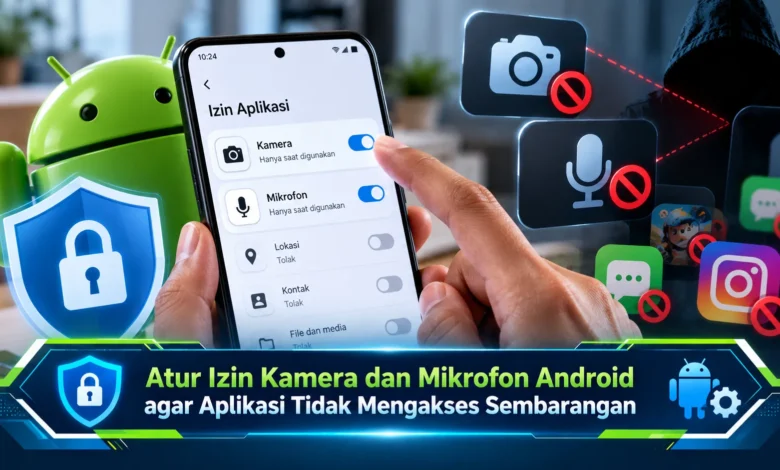
Kamera dan mikrofon menjadi dua komponen smartphone yang perlu mendapatkan perhatian khusus karena keduanya dapat mengakses informasi pribadi pengguna. Android menyediakan teknologi pengelolaan izin aplikasi yang memungkinkan pemilik perangkat mengatur kapan kamera dan mikrofon boleh digunakan. Melalui menu Permission Manager, Privacy Dashboard, serta pengaturan akses cepat, pengguna dapat memeriksa aplikasi yang memiliki izin dan mencabut akses yang tidak diperlukan. Langkah tersebut membantu mengurangi risiko penyalahgunaan fitur perekaman, meningkatkan perlindungan privasi, dan memberikan kendali lebih besar terhadap keamanan perangkat. Memahami cara mengatur izin kamera dan mikrofon Android menjadi kebiasaan penting dalam menggunakan smartphone secara aman.
Mengapa Izin Kamera dan Mikrofon Android Perlu Diatur
Sistem operasi Android menyediakan sistem permission yang membantu pengguna mengendalikan penggunaan perangkat keras. Aspek penting dalam pengaturan tersebut mencakup kamera dan mikrofon smartphone. Saat perangkat lunak mengajukan akses terhadap kamera, program memiliki kesempatan mengakses fungsi kamera berdasarkan pengaturan sistem. Mekanisme yang sama juga digunakan untuk mikrofon yang berfungsi menangkap suara dari lingkungan sekitar. Oleh sebab itu, akses perangkat perlu dibatasi berdasarkan fungsi aplikasi.
Banyak aplikasi dapat menjalankan fungsi utamanya tanpa kemampuan menggunakan perangkat pengambilan gambar serta suara. Sebagai contoh, program penghitung angka umumnya tidak membutuhkan mikrofon. Sebaliknya, aplikasi konferensi video memang membutuhkan izin tersebut agar percakapan berlangsung dengan suara serta video. Risiko privasi dapat meningkat apabila pengguna memberikan permission tanpa memperhatikan kegunaannya. Walaupun Android memiliki perlindungan sistem, pengaturan privasi sebaiknya dievaluasi secara rutin untuk menjaga pengendalian informasi pribadi.
Langkah Membatasi Akses Kamera dan Mikrofon Menggunakan Permission Manager
Langkah pengendalian akses aplikasi dapat dilakukan menggunakan menu Settings pada smartphone Android. Pertama, jalankan halaman konfigurasi perangkat. Selanjutnya, pilih Security & privacy atau Keamanan dan privasi. Tampilan navigasi dapat bervariasi berdasarkan antarmuka sistem yang digunakan produsen. Sesudah masuk ke pengaturan keamanan, buka Permission Manager. Dalam beberapa antarmuka Android, pengaturan izin tersedia pada bagian Aplikasi. Melalui halaman tersebut, buka jenis izin yang ingin diperiksa untuk meninjau daftar perangkat lunak yang diizinkan.

Ketika informasi permission telah tersedia, pengguna dapat memilih aplikasi tertentu. Sistem akan menghadirkan opsi akses yang bergantung pada jenis permission. Pengaturan akses selama aplikasi digunakan memungkinkan komponen perangkat diakses selama aplikasi berada dalam kondisi penggunaan yang diizinkan. Sementara itu, Ask every time memberikan kesempatan kepada pengguna menentukan akses setiap kali diminta. Pengaturan pembatasan paling tegas berupa Don’t allow yang memblokir permission yang sedang diatur. Dengan pilihan tersebut, setiap aplikasi memperoleh izin berdasarkan fungsi yang digunakan.
Memahami Pilihan Permission Kamera dan Mikrofon pada Android
Opsi izin pada Android menyediakan fungsi yang berbeda sesuai kebutuhan aplikasi. Pengaturan izin saat aplikasi digunakan dapat diterapkan pada perangkat lunak yang membutuhkan kamera secara rutin. Melalui mekanisme ini, pengguna tidak perlu terus mengonfirmasi permission selama penggunaan yang diizinkan. Meski pilihan tersebut praktis, pengguna tetap perlu memastikan aplikasi berasal dari pengembang tepercaya. Apabila aplikasi hanya sesekali membutuhkan kamera, permintaan izin berulang bisa membantu pengguna mengawasi penggunaan. Sementara itu, Don’t allow merupakan pilihan yang sesuai.
Dalam mengatur tingkat akses perangkat, sebaiknya perhatikan apakah izin benar-benar diperlukan. Dalam situasi sehari-hari, program pembaca QR code memerlukan kemampuan mengambil gambar. Di sisi lain, penggunaan kamera tidak berarti izin audio juga harus diberikan. Prinsip tersebut juga dapat diterapkan pada perangkat lunak yang mempunyai beberapa fitur berbeda. Fungsi tertentu dapat memerlukan permission tambahan untuk menjalankan tugas. Karena itu, pengguna sebaiknya tidak menyetujui semua permintaan secara otomatis.
Cara Memantau Akses Kamera dan Mikrofon melalui Privacy Dashboard
Selain menyediakan pengelolaan izin, Android menyediakan Dasbor Privasi untuk menampilkan riwayat penggunaan izin. Fitur tersebut tersedia mulai Android 12 dan terus didukung dalam sistem operasi generasi berikutnya. Untuk mengaksesnya, masuk ke Pengaturan dan pilih Keamanan dan privasi. Pada halaman yang tersedia, ketuk menu Dasbor privasi. Dalam daftar kategori akses, buka bagian Kamera maupun Mikrofon. Sistem kemudian menampilkan riwayat penggunaan komponen oleh perangkat lunak. Dalam implementasi Android generasi 12, informasi penggunaan tersedia selama satu hari terakhir, sedangkan versi Android berikutnya mendukung pemeriksaan hingga tujuh hari.
Riwayat akses tersebut berguna untuk memeriksa kapan perangkat lunak mengakses fitur sensitif. Dalam situasi penggunaan tertentu, jika program yang tidak berkaitan dengan audio tercatat menggunakan mikrofon, aktivitas tersebut perlu dievaluasi berdasarkan fungsi program. Namun demikian, kemunculan aplikasi dalam riwayat tidak otomatis membuktikan penyalahgunaan. Sebagian layanan memerlukan permission tertentu selama fitur komunikasi berlangsung. Jika akses terlihat tidak sesuai, buka detail aplikasi dan ubah izinnya. Dengan langkah tersebut, pengguna memperoleh kendali lebih baik terhadap informasi pribadi.
Menonaktifkan Kamera dan Mikrofon Android melalui Quick Settings
Perangkat Android modern memiliki tanda visual untuk menunjukkan aktivitas komponen perekaman. Pemberitahuan privasi umumnya terlihat sebagai penanda hijau di area status smartphone. Ketika indikator muncul, pemilik perangkat bisa menggeser layar dari bagian atas. Setelah panel terbuka, pilih tanda tersebut guna memeriksa layanan yang sedang mengakses perangkat. Melalui pemberitahuan tersebut, pengguna dapat memeriksa apakah penggunaan komponen sesuai aktivitas. Jika akses tidak diperlukan, pengguna dapat membuka pengaturan izin untuk membatasinya. Meski indikator ini bermanfaat, indikator hanya memberikan informasi aktivitas yang dikenali sistem.
Sebagai perlindungan tambahan, Android menyediakan kontrol akses kamera dan mikrofon melalui Quick Settings. Sebagai langkah pengoperasian, geser layar dari bagian atas sebanyak dua kali. Pada panel yang muncul, cari tombol Camera access dan Microphone access. Ketika kartu kontrol belum muncul, pengguna dapat membuka menu Edit untuk menambahkannya. Apabila diperlukan pembatasan sementara, ketuk tombol kamera atau mikrofon hingga akses dinonaktifkan. Ketika pengaturan tersebut dinonaktifkan, penggunaan kamera atau mikrofon oleh aplikasi dibatasi oleh sistem. Namun demikian, panggilan video dan perekaman suara dapat terganggu sampai akses diaktifkan kembali.
Kesimpulan: Pentingnya Mengatur Izin Kamera dan Mikrofon Android
Pengelolaan permission aplikasi menjadi langkah penting untuk meningkatkan privasi smartphone. Dengan memanfaatkan pengelola izin bawaan, pengguna dapat menentukan aplikasi yang memperoleh akses. Untuk pemeriksaan aktivitas, Privacy Dashboard menampilkan catatan penggunaan kamera dan mikrofon. Dukungan penanda aktivitas dan kontrol cepat menghadirkan kemampuan mengetahui aktivitas perekaman dan menonaktifkan izin global. Berkat penerapan pengaturan yang sesuai, perlindungan informasi pribadi dapat diperkuat. Namun demikian, pengguna tetap perlu memperbarui sistem operasi dan memeriksa aplikasi yang dipasang.
Seiring kemajuan TEKNOLOGI keamanan digital, pemahaman mengenai izin aplikasi menjadi semakin penting. Sebagai kebiasaan yang dianjurkan, pemilik perangkat dapat menjalankan evaluasi akses aplikasi sesuai kebutuhan. Jika terdapat aplikasi yang sudah tidak diperlukan, pengguna dapat membatasi permission maupun melakukan penghapusan. Sebagai tindakan tambahan, hindari memberikan permission tanpa memahami kegunaannya. Berkat kombinasi pengaturan dan kewaspadaan, risiko penyalahgunaan informasi dapat ditekan. Bagaimana menurut Anda, seberapa sering Anda memeriksa akses kamera dan mikrofon? Mari berbagi pandangan mengenai pentingnya mengelola izin aplikasi.