Batasi Akses Mikrofon di Android untuk Mengurangi Risiko Rekaman Tanpa Izin
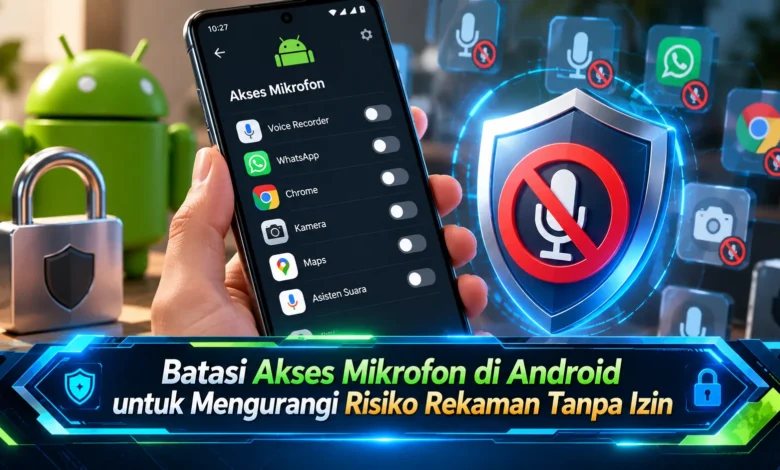
Mikrofon smartphone menjadi salah satu fitur penting yang digunakan untuk panggilan telepon, pesan suara, perekaman video, hingga komunikasi melalui aplikasi digital. Namun, tidak semua aplikasi membutuhkan akses mikrofon untuk menjalankan fungsinya. Izin yang diberikan tanpa pemeriksaan dapat meningkatkan risiko penyalahgunaan, termasuk perekaman suara tanpa persetujuan pengguna. Untungnya, perkembangan teknologi Android telah menghadirkan berbagai pengaturan privasi yang memungkinkan pemilik perangkat mengendalikan akses mikrofon secara lebih mudah. Dengan memahami cara memeriksa perizinan, mengenali indikator penggunaan mikrofon, dan membatasi aplikasi tertentu, pengguna dapat menjaga keamanan percakapan pribadi sekaligus mengurangi risiko pengumpulan data suara yang tidak diperlukan.
Perlindungan Privasi Smartphone melalui Pengaturan Mikrofon
Perkembangan perangkat komunikasi digital menawarkan banyak manfaat praktis bagi pemilik perangkat Android dalam menjalankan percakapan digital, merekam suara, dan mengoperasikan layanan berbasis ucapan. Namun demikian, akses mikrofon juga membutuhkan pengawasan. Aplikasi yang memperoleh izin berpotensi memproses suara dari lingkungan sekitar ketika fitur terkait dijalankan. Jika aplikasi memiliki perilaku berbahaya, percakapan sensitif berpotensi terekspos. Oleh karena itu, pemeriksaan izin secara berkala menjadi langkah penting.
Perlu dipahami bahwa aplikasi dengan izin mikrofon tidak selalu merupakan indikasi penyalahgunaan. Aplikasi panggilan video secara wajar menggunakan mikrofon untuk mendukung percakapan langsung. Begitu pula layanan pembuat rekaman yang memerlukan perekaman untuk bekerja. Namun, aplikasi kalkulator sederhana yang mengajukan permintaan audio tanpa fungsi terkait sebaiknya dievaluasi. Berkat pemeriksaan izin secara kontekstual, pengguna mampu mengambil keputusan privasi secara bijaksana, tanpa langsung menganggap seluruh aplikasi berbahaya.
Panduan Menonaktifkan Akses Mikrofon pada Aplikasi Tertentu
Jika ingin mengelola izin perekaman suara, pengguna perlu masuk ke menu Setelan pada perangkat Android yang digunakan. Pada tahap berikutnya, akses bagian pengelolaan privasi perangkat, kemudian masuk ke menu pengaturan izin aplikasi. Pada halaman perizinan yang ditampilkan, temukan pilihan Mikrofon. Halaman tersebut akan menampilkan aplikasi yang memiliki akses. Pengguna dapat memilih aplikasi yang perlu dibatasi lalu menyesuaikan pengaturan mikrofon. Tampilan halaman pengaturan mungkin bervariasi menurut merek smartphone.



Pada perangkat yang mendukung, pengguna berkesempatan memberikan izin ketika aplikasi sedang digunakan. Pilihan tersebut mengurangi kesempatan aplikasi mengakses mikrofon di luar kondisi yang diizinkan. Sebagai alternatif, Android mungkin menampilkan pilihan Ask every time. Melalui mekanisme konfirmasi ini, pengguna berpeluang mengendalikan akses secara lebih ketat. Apabila fungsi program tidak memerlukan audio, pilih Jangan izinkan. Walaupun pembatasan meningkatkan kontrol, fitur tertentu mungkin berhenti berfungsi sampai pengguna menyetujui akses yang diperlukan.
Gunakan Pengelola Privasi Android untuk Memeriksa Riwayat Mikrofon
Di samping membatasi akses secara langsung, Android menghadirkan Dasbor Privasi pada versi sistem operasi yang mendukung. Menu pemantauan ini berguna untuk meninjau aktivitas akses mikrofon oleh aplikasi. Sebagai langkah awal, akses menu Setelan dan cari Dasbor Privasi, kemudian ketuk Dasbor Privasi. Dalam daftar kategori yang tersedia, periksa kategori penggunaan audio. Catatan yang ditampilkan menunjukkan pola akses sesuai kemampuan sistem. Ketersediaan dan rentang riwayat mengikuti dukungan sistem operasi.
Ketika memeriksa riwayat, perhatikan kesesuaian waktu penggunaan. Untuk memberikan gambaran, penggunaan mikrofon ketika melakukan panggilan merupakan hal yang wajar. Di sisi lain, akses mikrofon yang muncul ketika pengguna tidak menjalankan fitur audio sebaiknya ditinjau. Kondisi demikian bukan bukti pasti bahwa aplikasi berbahaya, karena aktivitas tertentu dapat terjadi akibat fitur yang diaktifkan. Namun, peninjauan berkala meningkatkan kendali privasi.
Cara Mengetahui Mikrofon Android Sedang Digunakan Aplikasi
Perlindungan tambahan yang tersedia pada perangkat Android yang kompatibel adalah indikator penggunaan mikrofon. Pada Android 12 dan versi setelahnya, pengguna dapat melihat indikator berwarna hijau ketika mikrofon atau kamera sedang digunakan. Simbol yang muncul pada layar umumnya ditampilkan pada area status, meskipun desainnya mengikuti antarmuka perangkat. Apabila indikator muncul, pengguna dapat membuka panel notifikasi untuk mengidentifikasi layanan yang menggunakan audio. Kemampuan pemantauan ini mempermudah pengawasan aktivitas perangkat tanpa harus memasang perangkat lunak tambahan.
Walaupun penanda privasi memberikan informasi penting, simbol penggunaan mikrofon tidak langsung menunjukkan aktivitas berbahaya. Dalam penggunaan normal, pengiriman pesan suara membutuhkan kemampuan menangkap suara. Namun demikian, apabila indikator muncul tanpa aktivitas yang diketahui, lakukan pemeriksaan melalui Dasbor Privasi. Jika ditemukan aplikasi tidak dikenal, periksa identitas pengembangnya sebelum memberikan izin tambahan. Pengguna juga sebaiknya pemeriksaan keamanan menggunakan Google Play Protect. Pendekatan tersebut memberikan dasar yang lebih baik untuk mengambil keputusan.
Menonaktifkan Mikrofon Android secara Menyeluruh untuk Privasi Tambahan
Tidak hanya mengelola izin masing-masing program, Android menghadirkan pengaturan global untuk sensor audio pada Android dengan fasilitas Privacy Controls. Fitur tersebut dapat digunakan menghentikan akses mikrofon bagi aplikasi ketika perekaman suara tidak diperlukan. Untuk mengaksesnya, usap layar dari bagian atas hingga daftar kontrol perangkat muncul. Setelah itu, periksa pengaturan Mikrofon dan matikan izin mikrofon secara global. Jika pengaturan tersebut tidak tersedia pada panel awal, pengguna perlu meninjau daftar kontrol tambahan atau memeriksa bagian keamanan dan privasi.
Saat pemblokiran mikrofon tingkat sistem digunakan, program yang bergantung pada mikrofon dapat kehilangan kemampuan merekam suara. Sebagai konsekuensinya, fitur perekaman audio dapat berhenti berfungsi sampai pengguna mengizinkan penggunaan sensor lagi. Perlu dipahami bahwa, perilaku panggilan darurat atau layanan sistem dapat berbeda, sehingga pengaturan ini bukan pengganti seluruh mekanisme keamanan. Untuk penggunaan sehari-hari, pengguna berkesempatan membatasi sensor selama aktivitas sensitif. Ketika hendak melakukan panggilan, izinkan penggunaan mikrofon agar aplikasi audio bekerja sesuai kebutuhan.
Kesimpulan: Membatasi Mikrofon Android Membantu Menjaga Privasi
Mengelola perizinan audio pada smartphone merupakan langkah penting untuk mengurangi risiko perekaman tanpa izin. Dengan memanfaatkan Permission Manager, pengguna dapat menentukan aplikasi yang boleh menggunakan mikrofon. Sebagai perlindungan tambahan, kontrol akses mikrofon global mempermudah pemeriksaan aplikasi yang mengakses audio. Meskipun fitur keamanan semakin berkembang, perlindungan privasi tetap membutuhkan kewaspadaan pengguna. Oleh karena itu, gunakan aplikasi dari sumber terpercaya dan evaluasi permintaan mikrofon yang tidak relevan. Bagaimana pendapat Anda mengenai pengaturan privasi mikrofon Android? Silakan bagikan pengalaman Anda mengenai cara menjaga privasi percakapan.