Cara Mengecek Aplikasi Penguras RAM dengan Mudah Tanpa Instal Software Tambahan
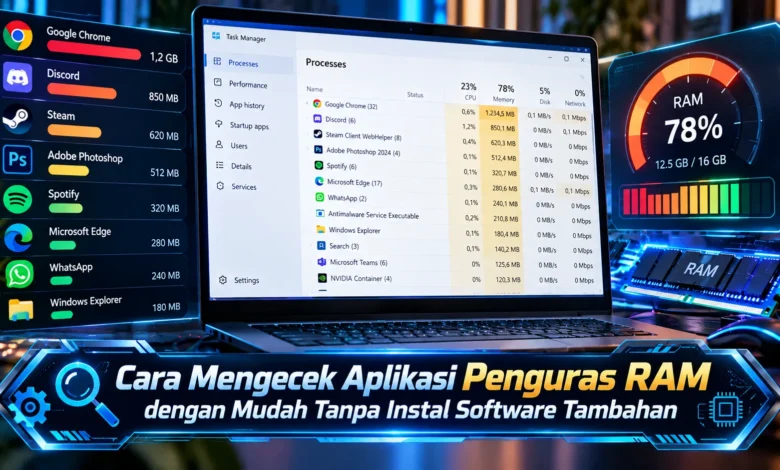
Komputer yang mulai terasa lambat belum tentu membutuhkan aplikasi optimasi tambahan. Sistem operasi modern sudah menyediakan fitur bawaan untuk melihat aplikasi, proses latar belakang, dan layanan yang menggunakan memori dalam jumlah besar. Dengan pemeriksaan sederhana, pengguna dapat mengetahui program mana yang paling banyak memakai RAM sekaligus menentukan apakah aplikasi tersebut memang diperlukan. Cara ini praktis untuk menjaga performa perangkat sambil memanfaatkan TEKNOLOGI pengelolaan sumber daya yang sudah tersedia di komputer.
Mengetahui Ciri Memori Komputer Sedang Terpakai Banyak
Sebelum melakukan pemeriksaan, pemilik komputer dapat mengenali beberapa gejala ketika penggunaan RAM meningkat. Perpindahan aplikasi yang lambat, aplikasi yang sesekali berhenti merespons, serta aktivitas desktop yang tidak selancar biasanya dapat termasuk petunjuk awal bahwa kapasitas RAM sedang digunakan dalam jumlah besar.
Konsumsi memori dalam jumlah besar sebenarnya tidak selalu menunjukkan kerusakan komputer. Komputer masa kini dapat menggunakan RAM untuk menyimpan informasi sementara sehingga jumlah RAM tidak terpakai tidak selalu menjadi ukuran utama. Pemantauan lebih tepat ketika RAM yang hampir penuh disertai penurunan performa.
Menggunakan Task Manager untuk Melihat Penggunaan RAM
Untuk komputer berbasis Windows, Task Manager merupakan cara sederhana untuk memantau pemakaian sumber daya tanpa menambahkan program lain. Fitur tersebut dapat diakses melalui menu sistem, kemudian pengguna dapat melihat bagian Processes untuk menampilkan aplikasi dan proses yang aktif saat itu.
Kolom Memory dapat ditampilkan berdasarkan pemakaian terbesar. Dengan cara tersebut, aplikasi yang mengonsumsi memori besar akan lebih gampang dikenali. Bandingkan apakah penggunaan tersebut berasal dari software yang sedang menjalankan pekerjaan atau aplikasi yang tidak sedang dipakai.
Menggunakan Resource Monitor Tanpa Aplikasi Tambahan
Ketika Task Manager belum memberikan gambaran yang cukup, Anda dapat menggunakan fitur Resource Monitor. Resource Monitor dapat memberikan detail penggunaan mengenai aktivitas memori oleh berbagai proses.
Melalui bagian Memory, Anda dapat memeriksa aktivitas berbagai program secara lebih mendalam. Informasi tersebut dapat membantu proses analisis ketika program tertentu terlihat menggunakan RAM dalam jumlah besar. Dengan demikian, Anda tidak perlu terburu buru menginstal aplikasi optimasi pihak ketiga untuk mengetahui kondisi memori.



Memeriksa Program yang Tetap Aktif di Latar Belakang
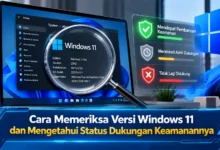
Sebagian perangkat lunak yang menggunakan RAM akan muncul sebagai aplikasi yang sedang digunakan. Layanan sinkronisasi, software cloud, dan berbagai layanan lainnya dapat beroperasi di background meskipun jendelanya ditutup.
Dengan menggunakan Task Manager, program latar belakang dapat diamati berdasarkan penggunaan memorinya. Ketika terdapat program yang memakai RAM cukup besar, periksa terlebih dahulu kegunaan proses tersebut sebelum menutup prosesnya. Beberapa proses merupakan bagian penting Windows, sehingga menutup layanan tanpa pemeriksaan dapat mempengaruhi kestabilan sistem.
Mengecek Aplikasi yang Berjalan Otomatis Saat Windows Dimulai
Software yang aktif saat login dapat memakan sumber daya komputer segera setelah Windows dijalankan. Jika berbagai program langsung dimulai, RAM yang dapat digunakan dapat terpakai lebih banyak bahkan sebelum pekerjaan dimulai.
Pemilik komputer dapat mengakses Startup Apps melalui pengaturan Windows. Software yang tidak dibutuhkan ketika login dapat dinonaktifkan dari startup tanpa menghilangkan program dari komputer. Sebelum menonaktifkan, pastikan fungsi program agar komponen penting tidak terganggu.
Browser dan Tab Aktif Bisa Mengonsumsi RAM dalam Jumlah Besar
Aplikasi penjelajah web dapat menggunakan RAM cukup besar, khususnya ketika berbagai halaman aktif secara sekaligus. Berbagai situs dapat memuat proses web tersendiri, sementara fitur tambahan juga dapat meningkatkan beban memori.
Menghentikan tab yang sudah selesai digunakan dapat menjadi langkah sederhana untuk membebaskan sebagian memori. Add on yang tidak diperlukan juga dapat dihapus. Selain itu, sejumlah peramban modern menyediakan TEKNOLOGI memory saver yang dapat digunakan untuk membatasi aktivitas tab ketika tab berada dalam kondisi tidak aktif.
Menangani Aplikasi yang Menggunakan RAM Secara Berlebihan
Apabila sudah mengetahui software yang mengonsumsi banyak RAM, tindakan selanjutnya adalah menentukan apakah konsumsi tersebut masih tergolong wajar. Program pengeditan, game, dan perangkat lunak kompleks memang dapat memerlukan RAM dalam jumlah besar ketika sedang bekerja.
Apabila program sudah selesai digunakan, mengakhiri aplikasinya dapat mengurangi penggunaan sebagian memori. Jika konsumsi memori tetap tidak wajar, memulai ulang aplikasi dan memeriksa pembaruan dapat digunakan sebagai solusi sederhana. Pemindaian keamanan bawaan juga dapat dijalankan apabila terdapat proses asing yang menggunakan sumber daya tinggi.
Kesimpulan
Memantau program yang menggunakan banyak memori dapat dijalankan dengan mudah tanpa menginstal software tambahan. Task Manager sudah menghadirkan gambaran konsumsi memori untuk mengetahui program startup yang membebani sumber daya dalam tingkat yang perlu diperhatikan.
Dengan membiasakan pengecekan ketika performa menurun, Anda dapat mengoptimalkan kapasitas memori secara lebih terarah. Memanfaatkan TEKNOLOGI manajemen memori juga dapat memudahkan komputer agar mempertahankan performa yang nyaman tanpa menambahkan aplikasi yang tidak diperlukan. Tuliskan pengalaman dalam mengelola penggunaan RAM agar informasi mengenai pengelolaan RAM menjadi semakin lengkap.