Teknologi AI pada Mobil Listrik Modern Bikin Perjalanan Lebih Aman dan Hemat Energi
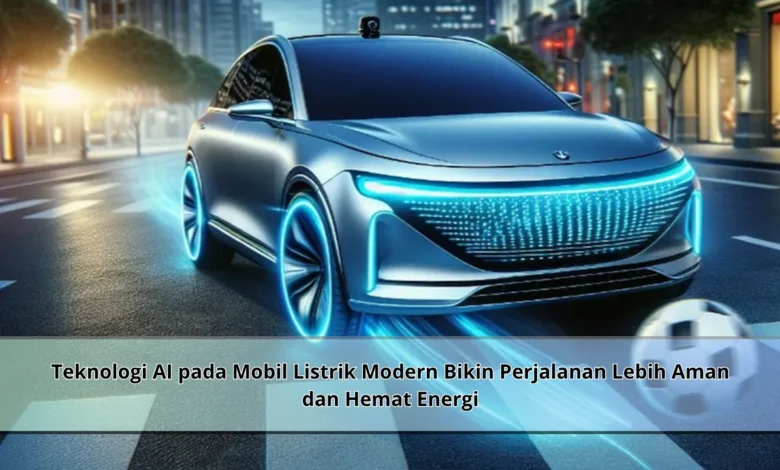
Perkembangan kendaraan listrik terus mengalami kemajuan pesat seiring hadirnya kecerdasan buatan atau Artificial Intelligence yang semakin canggih. Kini mobil listrik modern tidak hanya menawarkan solusi transportasi ramah lingkungan, tetapi juga menghadirkan pengalaman berkendara yang lebih aman, nyaman, dan hemat energi. Berkat dukungan teknologi AI, kendaraan mampu menganalisis berbagai kondisi secara real time sehingga membantu pengemudi mengambil keputusan yang lebih tepat selama perjalanan.
Mobil Listrik Modern Mengandalkan Kecerdasan Buatan
Mobil listrik generasi terbaru tidak semata menggunakan sumber tenaga listrik sebagai keunggulan utama. Di era modern, perkembangan teknologi AI memiliki kontribusi utama untuk meningkatkan kinerja mobil. Melalui pemanfaatan sistem AI pintar, kendaraan mampu mengolah informasi perjalanan secara langsung.
Industri mobil global semakin fokus menghadirkan teknologi kecerdasan buatan demi menyempurnakan keamanan dan efisiensi. Kehadiran teknologi modern ini mengubah kendaraan listrik lebih responsif terhadap berbagai situasi.
AI Membantu Meningkatkan Keamanan Selama Berkendara
Salah satu dari penggunaan AI dalam kendaraan modern yakni peningkatan keamanan. Berbagai sensor yang terhubung dengan AI dapat mengenali ancaman perjalanan lebih efektif ketimbang teknologi sebelumnya.
Ketika sistem menemukan kendaraan yang mendekat, teknologi pintar bisa mengirim notifikasi lebih cepat. Dalam beberapa kondisi, sistem dapat secara otomatis membantu mengurangi risiko kecelakaan demi menjaga keselamatan penumpang. Fitur ini menjadi alasan penting mengapa kendaraan listrik modern banyak dilirik masyarakat.
AI Mampu Membaca Kondisi Lingkungan Secara Real Time
Perkembangan teknologi membantu mobil listrik untuk memprediksi kondisi jalan secara langsung. Data yang dikumpulkan akan dianalisis oleh kecerdasan buatan guna membantu pengemudi saat menghadapi hambatan.
Fitur prediktif ini membantu pengemudi dalam menghadapi kemacetan. Melalui analisis yang akurat, kendaraan mampu menyesuaikan strategi perjalanan secara lebih aman. Teknologi modern ini memungkinkan perjalanan yang lebih lancar.
Efisiensi Daya Menjadi Salah Satu Keunggulan Utama
Tidak hanya berfokus pada perlindungan pengguna, teknologi pintar memiliki fungsi penting guna mengoptimalkan penggunaan baterai. Kecerdasan buatan bisa memahami pola berkendara pengguna dari waktu ke waktu.
Dari hasil analisis yang dilakukan, teknologi tersebut bisa mengoptimalkan konsumsi daya secara maksimal. Keunggulan ini meningkatkan efisiensi kendaraan tanpa mengurangi performa kendaraan. Untuk pemilik kendaraan modern, kemampuan ini memberikan manfaat nyata.
Teknologi AI Mengubah Cara Pengguna Berinteraksi dengan Kendaraan
Kemudahan penggunaan kendaraan juga menjadi aspek penting. Berkat perkembangan sistem digital modern, mobil listrik modern bisa menawarkan berbagai fitur cerdas. Teknologi yang terintegrasi membuat pengemudi lebih fokus ketika menempuh perjalanan jauh.
Mencakup pengaturan rute otomatis, kontrol kenyamanan kendaraan, bahkan asisten suara berbasis AI. Semua fitur tersebut mendukung terciptanya mobilitas yang lebih efisien. Inilah yang membuat mobil listrik modern semakin diminati oleh masyarakat.
Perkembangan AI Mendorong Inovasi Otomotif Modern
Para pakar otomotif memperkirakan kalau pemanfaatan teknologi AI di sektor otomotif akan mengalami inovasi berkelanjutan. Perkembangan teknologi yang semakin canggih membuka peluang untuk menghadirkan sistem yang lebih efisien untuk masyarakat modern.
Pada tahun tahun berikutnya, kendaraan pintar diperkirakan mampu terhubung dengan sistem transportasi pintar. Perpaduan antara teknologi pintar, IoT, dan transportasi masa depan akan menciptakan transportasi yang lebih cerdas. Transformasi besar ini menunjukkan kuatnya pengaruh inovasi teknologi bagi sektor transportasi.
Kesimpulan Teknologi AI Membawa Mobil Listrik ke Level Berikutnya
Teknologi AI pada mobil listrik memberikan banyak manfaat dalam dunia transportasi. Dari perlindungan perjalanan yang lebih baik, hingga efisiensi energi yang lebih optimal, semuanya menunjukkan besarnya peran inovasi teknologi pada transportasi masa depan.
Dengan perkembangan yang terus berlanjut, kendaraan pintar modern berpotensi mendominasi pasar. Bagi masyarakat yang ingin mengikuti perkembangan, perubahan besar ini menawarkan peluang yang sangat menarik. Melalui pemanfaatan inovasi modern, setiap orang berpotensi memperoleh perjalanan yang lebih nyaman di masa mendatang.