Mengenali Aplikasi Android yang Menguras Baterai Melalui Menu Penggunaan Daya
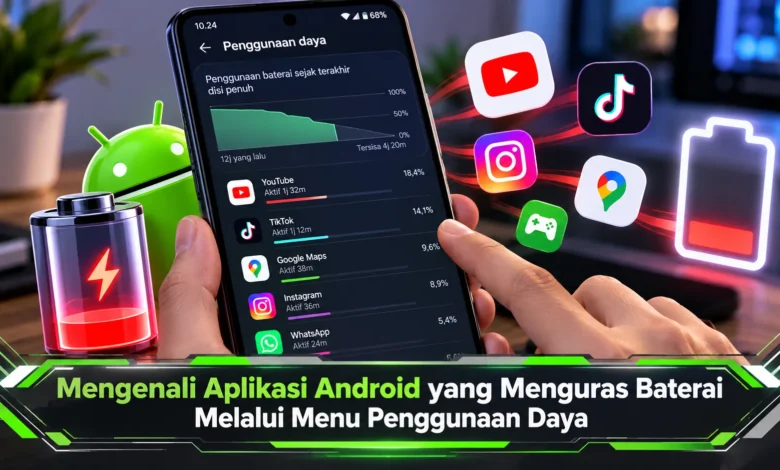
Baterai smartphone Android yang cepat habis tidak selalu menandakan kerusakan perangkat atau penurunan kesehatan baterai. Dalam banyak kasus, aplikasi yang aktif terlalu lama, menggunakan layanan lokasi, atau menjalankan proses di latar belakang dapat menjadi penyebab meningkatnya konsumsi daya. Melalui menu penggunaan baterai yang tersedia pada pengaturan Android, pengguna dapat mengetahui aplikasi mana yang paling banyak memakai energi dan mengambil tindakan yang sesuai. Perkembangan TEKNOLOGI pengelolaan daya juga menghadirkan fitur pembatasan aktivitas aplikasi, baterai adaptif, dan optimalisasi otomatis. Dengan memahami informasi tersebut, pengguna dapat menghemat baterai tanpa harus menghapus seluruh aplikasi yang sering digunakan.
Mengapa Aplikasi Tertentu Membuat Baterai Smartphone Cepat Habis
Konsumsi baterai smartphone berkaitan dengan banyak komponen yang berjalan selama perangkat digunakan. Aspek penting yang memengaruhi daya adalah intensitas penggunaan aplikasi. Saat smartphone menjalankan permainan dengan grafis tinggi, prosesor dan komponen grafis bekerja dengan intensitas lebih tinggi untuk menampilkan konten secara lancar. Sebagai contoh, permainan dengan animasi berkualitas tinggi biasanya menggunakan lebih banyak daya dibandingkan aplikasi pembaca teks biasa. Perbedaan konsumsi ini menjadi bagian normal dari pengoperasian perangkat, selama konsumsi energi tetap sebanding dengan pekerjaan yang dilakukan.
Selain aktivitas yang terlihat di layar, beberapa program dapat tetap menjalankan proses di latar belakang. Kegiatan latar belakang ini mencakup sinkronisasi informasi yang menggunakan koneksi jaringan serta prosesor. Contohnya, aplikasi navigasi mungkin mempertahankan layanan lokasi, sedangkan aplikasi penyimpanan cloud berpotensi memindahkan data di latar belakang. Apabila proses berjalan tanpa jeda yang diperlukan, baterai dapat berkurang lebih cepat. Untuk memahami penyebab sebenarnya, pengguna sebaiknya meninjau aktivitas aplikasi sebelum menghapus aplikasi tertentu.



Langkah Memeriksa Konsumsi Baterai Setiap Aplikasi Android
Sebagian besar smartphone Android memiliki menu khusus untuk mengetahui program yang memakai daya. Dalam proses pemeriksaan, pengguna perlu masuk ke menu Settings kemudian mencari kategori Battery. Setelah menu tersebut terbuka, pilih informasi konsumsi daya untuk menampilkan daftar aplikasi. Pada sejumlah perangkat, menu ini dapat memiliki nama berbeda. Untuk memberikan gambaran, perangkat Samsung Galaxy sering menempatkan informasi baterai dalam Device Care, sedangkan Google Pixel menyediakan informasi penggunaan baterai pada pengaturan Battery. Apabila menu sulit ditemukan, pengguna dapat memakai fitur pencarian pengaturan.
Ketika statistik konsumsi energi tersedia, pengguna bisa mengetahui program yang berkontribusi terhadap penurunan daya. Informasi yang ditampilkan sering memuat informasi konsumsi daya serta waktu pemakaian di layar maupun latar belakang. Hal penting yang perlu diperhatikan adalah, persentase baterai memiliki metode perhitungan yang berbeda antarmerek. Misalnya, aplikasi dengan kontribusi tinggi belum tentu bermasalah. Jika pengguna bermain game selama beberapa jam, konsumsi daya besar tidak selalu menandakan aplikasi bekerja secara tidak normal. Agar tidak salah menilai, statistik tersebut harus dilihat bersama durasi penggunaan aplikasi.
Memahami Screen Time dan Background Activity pada Android
Aspek yang membantu memahami konsumsi baterai adalah perbedaan aktivitas layar dan latar belakang. Pemakaian ketika aplikasi berada di layar menunjukkan kegiatan yang berlangsung saat program terlihat. Di sisi lain, background activity menunjukkan pekerjaan yang berjalan tanpa tampilan utama. Misalnya, aplikasi pesan dapat menerima notifikasi ketika ditutup, sedangkan aplikasi kebugaran dapat menggunakan sensor sesuai izin. Pekerjaan aplikasi tersebut tidak selalu merugikan baterai. Akan tetapi, durasi yang tidak sebanding dengan kebutuhan pengguna layak mendapatkan perhatian.
Untuk mengetahui apakah konsumsi tergolong tidak wajar, pengguna dianjurkan meninjau pola pemakaian secara berkala. Misalnya, aplikasi yang hampir tidak digunakan namun menunjukkan aktivitas tinggi berpotensi mempunyai masalah sinkronisasi. Sebaliknya, aplikasi yang menjalankan navigasi selama perjalanan memerlukan daya sesuai aktivitasnya. Untuk melengkapi analisis, pengguna juga perlu memperhatikan penggunaan layar dan jaringan karena baterai tidak hanya digunakan aplikasi. Melalui analisis yang lebih menyeluruh, pengguna dapat menghindari kesimpulan yang keliru.
Cara Membatasi Aplikasi Android yang Menguras Daya Berlebihan
Ketika aplikasi tertentu terlihat menguras baterai, pengguna dapat mempertimbangkan pembatasan aktivitas latar belakang. Dalam sejumlah versi sistem operasi, tersedia pilihan penggunaan baterai seperti penggunaan bebas, optimalisasi otomatis, dan pembatasan. Pilihan tersebut memberikan tingkat kebebasan aktivitas berbeda. Mode Optimized biasanya menjadi pendekatan yang seimbang. Untuk aplikasi yang bermasalah, mode Restricted dapat membatasi pekerjaan aplikasi. Walaupun mode tersebut terlihat bermanfaat, pengaturan terlalu ketat berpotensi memengaruhi fungsi aplikasi, sehingga harus disesuaikan dengan kebutuhan.
Selain membatasi aplikasi secara manual, pengguna bisa mengaktifkan fitur baterai adaptif. Sistem optimalisasi otomatis ini mengatur prioritas pemrosesan sesuai frekuensi penggunaan. Berkat pengelolaan adaptif, aplikasi yang memiliki prioritas rendah dapat memperoleh pembatasan aktivitas tertentu. Sebaliknya, aplikasi penting biasanya diperlakukan berdasarkan pola penggunaan. Meski sistem mampu melakukan optimalisasi, hasil penghematan bergantung pada dukungan perangkat dan aplikasi. Agar penggunaan tetap nyaman, pengguna sebaiknya memantau hasil setelah pengaturan diubah.
Optimalisasi Pengaturan Android agar Baterai Lebih Tahan Lama
Selain memeriksa penggunaan aplikasi, pengguna bisa mengurangi konsumsi energi menggunakan kebiasaan sederhana. Salah satu komponen yang sering membutuhkan banyak daya adalah layar, terutama ketika tampilan terus menyala dalam waktu panjang. Untuk mengurangi konsumsi, pengguna mampu menggunakan pengaturan pencahayaan otomatis. Tidak kalah penting, memperpendek waktu mati layar mendukung penghematan saat perangkat tidak dipakai. Untuk ponsel berbasis teknologi OLED, mode gelap berpotensi menghemat daya dalam kondisi tertentu. Meskipun langkah tersebut berguna, besar penghematan tetap bergantung pada karakter panel.
Aktivitas komunikasi nirkabel juga dapat memengaruhi kebutuhan energi perangkat. Saat smartphone berada di wilayah dengan penerimaan buruk, sistem mungkin membutuhkan energi tambahan untuk mempertahankan koneksi. Dalam situasi tersebut, menggunakan WiFi yang tersedia dan tepercaya dapat menjadi pilihan yang lebih efisien. Selain itu, pengguna dianjurkan menggunakan versi perangkat lunak yang didukung karena pembaruan dapat mengatasi masalah aktivitas berlebihan. Apabila penghematan tidak memberikan perubahan, lakukan pemeriksaan kesehatan baterai dan suhu perangkat. Langkah tersebut mencegah kesalahan dalam menentukan solusi.
Kesimpulan: Memeriksa Penggunaan Daya Membantu Menghemat Baterai Android
Memeriksa konsumsi daya setiap program membantu pengguna mengelola daya secara lebih tepat. Melalui menu penggunaan baterai, pengguna dapat mengetahui aplikasi yang membutuhkan energi besar. Namun demikian, hal tersebut belum tentu menandakan kesalahan aplikasi. Melalui penggunaan baterai adaptif serta optimalisasi layar, konsumsi energi berpotensi menjadi lebih efisien. Perkembangan TEKNOLOGI Android menghadirkan berbagai pilihan penghematan. Dari pengamatan Anda, aplikasi apa yang biasanya menggunakan daya paling besar di perangkat Android? Bagikan pengalaman Anda untuk mengatur aktivitas aplikasi agar pengguna lain mendapatkan wawasan tambahan.