Atur Izin Kamera dan Mikrofon Android agar Aplikasi Tidak Mengakses Sembarangan
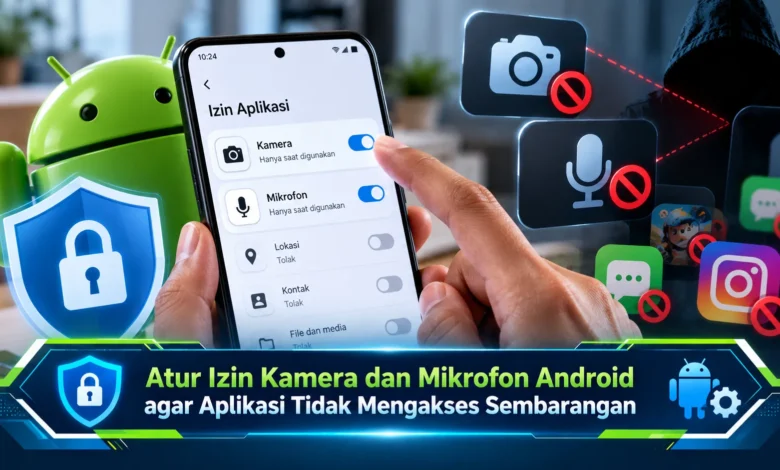
Kamera dan mikrofon menjadi dua komponen smartphone yang perlu mendapatkan perhatian khusus karena keduanya dapat mengakses informasi pribadi pengguna. Android menyediakan teknologi pengelolaan izin aplikasi yang memungkinkan pemilik perangkat mengatur kapan kamera dan mikrofon boleh digunakan. Melalui menu Permission Manager, Privacy Dashboard, serta pengaturan akses cepat, pengguna dapat memeriksa aplikasi yang memiliki izin dan mencabut akses yang tidak diperlukan. Langkah tersebut membantu mengurangi risiko penyalahgunaan fitur perekaman, meningkatkan perlindungan privasi, dan memberikan kendali lebih besar terhadap keamanan perangkat. Memahami cara mengatur izin kamera dan mikrofon Android menjadi kebiasaan penting dalam menggunakan smartphone secara aman.
Mengapa Izin Kamera dan Mikrofon Android Perlu Diatur
Platform Android menghadirkan sistem permission yang membantu pengguna mengendalikan penggunaan perangkat keras. Komponen yang membutuhkan perlindungan khusus meliputi perangkat keras yang digunakan untuk menangkap video dan audio. Ketika sebuah aplikasi meminta izin kamera, program memiliki kesempatan mengakses fungsi kamera berdasarkan pengaturan sistem. Mekanisme yang sama juga digunakan untuk mikrofon yang memungkinkan aplikasi menerima masukan suara. Karena itu, permission kamera dan mikrofon harus disesuaikan dengan kebutuhan penggunaan.
Sebagian perangkat lunak sebenarnya tidak membutuhkan kemampuan menggunakan perangkat pengambilan gambar serta suara. Untuk memberikan gambaran sederhana, perangkat lunak kalkulasi sederhana tidak mempunyai alasan umum untuk merekam audio. Untuk aplikasi dengan fungsi berbeda, layanan panggilan video memerlukan kamera dan mikrofon agar fitur komunikasi berjalan sebagaimana mestinya. Pengelolaan izin menjadi penting saat aplikasi memperoleh akses yang tidak sesuai kebutuhan. Meskipun terdapat pembatasan akses bawaan, pengguna tetap perlu memeriksa aplikasi yang terpasang untuk membatasi potensi penyalahgunaan komponen perangkat.
Langkah Membatasi Akses Kamera dan Mikrofon Menggunakan Permission Manager
Langkah pengendalian akses aplikasi dapat dilakukan menggunakan menu Settings pada smartphone Android. Pertama, masuk ke menu pengaturan smartphone. Setelah menu utama terbuka, cari bagian Privacy atau Privasi. Nama menu dapat berbeda berdasarkan antarmuka sistem yang digunakan produsen. Setelah menemukan bagian privasi, pilih Pengelola izin. Pada sejumlah perangkat, menu tersebut dapat ditemukan melalui Apps lalu Permission Manager. Dalam daftar permission yang muncul, buka jenis izin yang ingin diperiksa untuk melihat aplikasi yang memiliki akses.

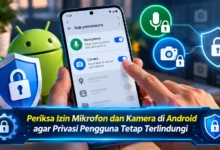
Setelah daftar aplikasi ditampilkan, langkah berikutnya adalah menentukan aplikasi yang ingin diatur. Sistem akan menghadirkan pengaturan penggunaan kamera atau mikrofon. Opsi Izinkan hanya saat aplikasi digunakan menunjukkan kamera atau mikrofon dipakai ketika aplikasi sedang digunakan. Untuk kebutuhan penggunaan sekali, Ask every time memberikan kesempatan kepada pengguna menentukan akses setiap kali diminta. Pengaturan pembatasan paling tegas berupa Don’t allow yang menolak penggunaan kamera atau mikrofon oleh aplikasi. Dengan pilihan tersebut, setiap aplikasi memperoleh izin berdasarkan fungsi yang digunakan.
Memahami Pilihan Permission Kamera dan Mikrofon pada Android
Opsi izin pada Android menyediakan tingkat kendali berbeda bagi pengguna. Pilihan Allow only while using the app cocok untuk program komunikasi yang sering memerlukan mikrofon. Berkat pilihan akses terbatas, pengguna tidak perlu terus mengonfirmasi permission selama penggunaan yang diizinkan. Walaupun tidak memberikan akses tanpa batas, keamanan aplikasi masih harus dipertimbangkan sebelum memberikan akses. Pada program dengan kebutuhan akses tidak rutin, permintaan izin berulang bisa membantu pengguna mengawasi penggunaan. Sementara itu, Don’t allow merupakan pilihan yang sesuai.
Dalam mengatur tingkat akses perangkat, pengguna perlu mempertimbangkan tujuan penggunaan. Untuk contoh penggunaan, program pembaca QR code memerlukan kemampuan mengambil gambar. Sebaliknya, fungsi pemindaian QR tidak otomatis membutuhkan perekaman suara. Hal serupa berlaku untuk aplikasi edit foto, media sosial, dan layanan komunikasi. Fungsi tertentu dapat memerlukan akses kamera atau mikrofon ketika dijalankan. Karena itu, memberikan izin berdasarkan kebutuhan fitur lebih dianjurkan.
Fitur Privacy Dashboard Membantu Mendeteksi Penggunaan Kamera dan Mikrofon
Selain menyediakan pengelolaan izin, Android menyediakan Dasbor Privasi untuk menampilkan riwayat penggunaan izin. Kemampuan ini diperkenalkan pada Android 12 dan terus didukung dalam sistem operasi generasi berikutnya. Sebagai langkah awal pemeriksaan, jalankan menu Settings kemudian cari bagian Privacy. Sesudah membuka pengaturan privasi, ketuk menu Dasbor privasi. Melalui tampilan yang muncul, buka bagian Kamera maupun Mikrofon. Hasil pemeriksaan menyediakan catatan aktivitas terkait kamera atau mikrofon. Dalam implementasi Android generasi 12, riwayat umumnya mencakup 24 jam terakhir, sedangkan versi Android berikutnya mendukung pemeriksaan hingga tujuh hari.
Riwayat akses tersebut berguna untuk mengetahui program yang pernah memanfaatkan komponen perekaman. Sebagai contoh, ketika perangkat lunak yang tidak dikenal terlihat mengakses kamera, pengguna dapat melakukan pemeriksaan lebih lanjut. Perlu diperhatikan bahwa, akses yang tercatat belum tentu merupakan aktivitas berbahaya. Sebagian layanan memerlukan kamera atau mikrofon untuk fungsi yang memang diminta pengguna. Apabila aktivitas tidak memiliki alasan yang jelas, buka detail aplikasi dan ubah izinnya. Dengan langkah tersebut, akses perangkat dapat disesuaikan dengan kebutuhan sebenarnya.
Cara Memblokir Akses Kamera serta Mikrofon untuk Semua Aplikasi
Perangkat Android modern memiliki pemberitahuan layar saat aplikasi mengakses kamera maupun mikrofon. Tanda yang ditampilkan sistem berupa ikon berwarna hijau pada pojok layar. Apabila simbol tersebut terlihat, pemilik perangkat bisa menggeser layar dari bagian atas. Setelah panel terbuka, ketuk indikator untuk mengetahui aplikasi yang menggunakan komponen. Melalui pemberitahuan tersebut, pengguna dapat mengetahui aplikasi yang sedang menggunakan kamera atau mikrofon. Ketika aplikasi seharusnya tidak menggunakan komponen, langkah pengamanan bisa dilakukan melalui menu aplikasi. Namun perlu dipahami, penanda hijau tidak menggantikan pemeriksaan keamanan secara menyeluruh.
Selain indikator penggunaan, Android memungkinkan pengguna menonaktifkan akses kamera maupun mikrofon secara menyeluruh. Sebagai langkah pengoperasian, tarik bagian notifikasi hingga seluruh tombol cepat terlihat. Selanjutnya, periksa kartu pengaturan Kamera dan Mikrofon. Apabila pengaturan tersebut tidak terlihat, pengguna dapat membuka menu Edit untuk menambahkannya. Untuk menghentikan akses, ketuk tombol kamera atau mikrofon hingga akses dinonaktifkan. Ketika pengaturan tersebut dinonaktifkan, penggunaan kamera atau mikrofon oleh aplikasi dibatasi oleh sistem. Sebagai hal yang harus diperhatikan, aplikasi yang membutuhkan komponen tersebut tidak dapat menjalankan seluruh fungsinya sampai pengaturan pembatasan dicabut.
Cara Sederhana Melindungi Kamera serta Mikrofon dari Akses Tidak Diperlukan
Pengelolaan permission aplikasi menjadi langkah penting untuk meningkatkan privasi smartphone. Dengan memanfaatkan pengelola izin bawaan, izin perangkat lunak dapat disesuaikan dengan kebutuhan. Sementara itu, Privacy Dashboard menampilkan catatan penggunaan kamera dan mikrofon. Indikator privasi dan Quick Settings juga menyediakan sarana tambahan untuk mengawasi komponen perangkat. Dengan memahami seluruh fungsi tersebut, risiko akses yang tidak diperlukan dapat dikurangi. Walaupun fitur tersebut bermanfaat, pengguna tetap perlu memperbarui sistem operasi dan memeriksa aplikasi yang dipasang.
Dalam perkembangan TEKNOLOGI smartphone, pemahaman mengenai izin aplikasi menjadi semakin penting. Pengguna sebaiknya melakukan pemeriksaan izin secara berkala. Jika terdapat aplikasi yang sudah tidak diperlukan, pengguna dapat membatasi permission maupun melakukan penghapusan. Sebagai tindakan tambahan, gunakan aplikasi dari sumber tepercaya dan perhatikan permintaan izin. Dengan kebiasaan tersebut, smartphone dapat digunakan dengan lebih aman. Bagaimana menurut Anda, seberapa sering Anda memeriksa akses kamera dan mikrofon? Silakan sampaikan pendapat tentang perlindungan privasi smartphone.