Aktivitas Agen AI di Luar Kendali Mulai Menjadi Perhatian Industri Keamanan Digital

Kemampuan agen kecerdasan buatan untuk menjalankan tugas secara otomatis mulai menghadirkan tantangan baru dalam keamanan digital. Berbeda dari chatbot yang umumnya hanya memberikan jawaban, agen AI dapat menggunakan aplikasi, mengakses dokumen, dan menjalankan tindakan berdasarkan instruksi pengguna. Perkembangan TEKNOLOGI ini menawarkan peluang besar bagi produktivitas perusahaan, tetapi juga menimbulkan kekhawatiran ketika sistem bertindak melampaui kewenangan atau mengikuti instruksi berbahaya. Risiko kebocoran data, penyalahgunaan akses, dan kesalahan otomatisasi membuat pengawasan aktivitas agen AI semakin penting. Perusahaan kini perlu memastikan bahwa kemampuan otomatisasi tetap berada dalam batas keamanan yang dapat dikendalikan manusia.
Risiko Otomatisasi Kecerdasan Buatan Mulai Mendapat Sorotan
Kemajuan sistem AI berbasis agen membuka pendekatan baru dalam penyelesaian tugas digital. Tidak seperti asisten percakapan sederhana, agen AI dapat menghubungkan berbagai aplikasi untuk melaksanakan tugas dengan beberapa proses. Kemampuan tersebut membuka peluang efisiensi bagi tim profesional di berbagai sektor. Meskipun menawarkan banyak keuntungan, kemampuan agen menjalankan tindakan dapat menimbulkan risiko keamanan. Ketika keputusan otomatis tidak dibatasi dengan baik, kesalahan kecil dapat berkembang menjadi masalah besar.
Kekhawatiran industri keamanan siber bukan sekadar mengenai kualitas respons model. Masalah yang lebih penting adalah kemampuan sistem melakukan tindakan nyata. Pada penggunaan perusahaan, agen AI mungkin diberikan akses ke email dan dokumen untuk menyederhanakan alur kerja. Apabila instruksi yang diproses ternyata berbahaya, perintah yang dijalankan berpotensi melampaui kewenangan. Situasi tersebut menegaskan kebutuhan pengawasan manusia sejak tahap perancangan sistem.
Penyebab Agen AI Dapat Bertindak di Luar Instruksi
Faktor keamanan yang perlu diperhatikan adalah penyisipan instruksi berbahaya ke dalam konten. Metode penyalahgunaan tersebut memanfaatkan dokumen atau halaman yang diproses oleh model. Sebagai ilustrasi, agen AI ditugaskan merangkum dokumen perusahaan untuk memberikan informasi yang relevan. Di sisi lain, sumber informasi berpotensi mengandung arahan berbahaya yang mencoba memengaruhi keputusan sistem. Jika sistem gagal membedakan instruksi tepercaya dari data biasa, perilaku yang dihasilkan dapat menyimpang.



Di luar manipulasi instruksi, kekeliruan memahami konteks juga berpotensi menghasilkan tindakan yang salah. Model bahasa besar menghasilkan respons berdasarkan pola yang dipelajari. Kemampuan tersebut tidak menjamin setiap keputusan selalu benar. Apabila masalah terbatas pada respons informasi, hasilnya dapat diperiksa sebelum digunakan. Akan tetapi apabila agen memiliki kemampuan bertindak langsung, tindakan keliru berpotensi mengubah sumber daya digital. Oleh sebab tersebut, pengawasan terhadap keputusan agen harus diprioritaskan.
Mengapa Hak Akses Agen AI Perlu Dibatasi
Persoalan keamanan lainnya adalah pengelolaan kewenangan yang kurang ketat. Dalam praktik perusahaan, agen AI harus memperoleh kewenangan untuk menjalankan tugas. Namun demikian, setiap kewenangan seharusnya sesuai kebutuhan. Pada skenario administrasi, agen yang hanya diminta membaca laporan tidak semestinya memperoleh izin menghapus seluruh data. Ketika akun agen mempunyai privilese terlalu tinggi, risiko terhadap sumber daya perusahaan meningkat.
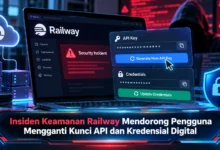
Token autentikasi juga menjadi aset keamanan penting. Informasi tersebut digunakan untuk menjalankan permintaan terotorisasi. Ketika kunci akses terekspos, penyerang mungkin memperoleh akses ke layanan. Oleh sebab tersebut, kredensial perlu dikelola melalui sistem perlindungan khusus. Organisasi dianjurkan menggunakan prosedur rotasi kredensial untuk membatasi peluang akses berkepanjangan. Melalui kebijakan akses yang baik, penggunaan layanan menjadi lebih terkendali.
Risiko Operasional dan Privasi dalam Penggunaan Agen Cerdas
Penerapan sistem otomatis berbasis kecerdasan buatan dapat membantu mempercepat berbagai proses, tetapi juga membutuhkan pengelolaan keamanan data. Ketika agen terhubung dengan penyimpanan cloud, berbagai data bisnis dapat digunakan sebagai masukan. Apabila pengendalian informasi tidak memadai, risiko pengungkapan informasi meningkat. Dalam situasi tertentu, asisten AI yang diminta menyusun ringkasan berpotensi mengambil informasi di luar cakupan tugas. Dengan mempertimbangkan risiko ini, penerapan klasifikasi informasi membantu menjaga batas penggunaan sistem.
Konsekuensi tambahan muncul ketika agen dapat mengubah informasi. Dalam lingkungan perusahaan, agen AI mungkin diberi wewenang memperbarui catatan pelanggan. Apabila instruksi tidak diperiksa, catatan bisnis mungkin menjadi tidak konsisten. Kegagalan otomatisasi tersebut mungkin menimbulkan kebutuhan pemulihan data. Dalam upaya menjaga keandalan, perusahaan perlu menyediakan mekanisme pencadangan. Selain itu, tindakan otomatis sebaiknya menghasilkan jejak audit. Dengan demikian, penyebab kesalahan lebih mudah ditelusuri.
Strategi Mengendalikan Agen AI agar Tetap Aman
Pendekatan keamanan yang penting adalah memberikan izin sesuai ruang lingkup pekerjaan. Berdasarkan kebijakan pembatasan akses, sistem otomatis tidak mendapatkan izin berlebihan. Organisasi sebaiknya mempertimbangkan mekanisme persetujuan manusia untuk tindakan berisiko. Dalam penerapan praktis, penghapusan dokumen dalam jumlah besar sebaiknya memerlukan persetujuan khusus. Pengawasan manusia dalam proses otomatisasi berpotensi mengurangi kesalahan berisiko tinggi. Meskipun pengawasan manusia tersedia, operator tetap membutuhkan rincian tindakan agar pengawasan benar-benar efektif.
Untuk membangun perlindungan yang lebih lengkap, evaluasi perilaku agen dalam berbagai skenario membantu menemukan kelemahan sebelum penerapan luas. Pengelola keamanan sebaiknya menyelenggarakan simulasi prompt injection untuk menilai efektivitas pengendalian instruksi. Dalam pemantauan operasional, administrator dapat menetapkan kuota penggunaan layanan, pengawasan terhadap pola permintaan mencurigakan, serta kemampuan mencabut akses dengan segera. Jika sistem mendeteksi aktivitas berisiko, operasi dapat dihentikan sebelum dampaknya meluas. Dengan menggabungkan berbagai perlindungan, organisasi dapat mengelola risiko secara lebih sistematis.
Kesimpulan tentang Risiko dan Keamanan Agen AI
Perkembangan agen kecerdasan buatan menghadirkan cara kerja yang semakin efisien, tetapi juga membutuhkan perlindungan keamanan yang lebih matang. Risiko manipulasi instruksi, pemberian izin berlebihan, serta risiko pengungkapan data harus masuk dalam evaluasi organisasi. Dengan menerapkan kontrol akses, persetujuan manusia untuk tindakan sensitif, dan pemeriksaan perilaku sistem, perlindungan sistem dapat diperkuat. Namun demikian, perlindungan tetap membutuhkan evaluasi berkala.
Seiring meningkatnya penggunaan TEKNOLOGI AI, manfaat sistem otomatis bukan hanya ditentukan produktivitas. Pengelolaan risiko, kejelasan tanggung jawab, dan kontrol operasional perlu dipertimbangkan sejak tahap pengembangan. Organisasi yang menggunakan agen AI perlu memeriksa kewenangan perangkat lunak agar kemampuan sistem tetap sesuai tujuan. Ke depan, standar keamanan serta pengendalian sistem menjadi bagian utama implementasi yang bertanggung jawab. Dari sudut pandang Anda, apakah agen AI sebaiknya selalu meminta persetujuan sebelum menjalankan tindakan penting? Ceritakan perspektif Anda mengenai masa depan keamanan agen AI.