PowerLight Kembangkan Teknologi Laser ARC untuk Mengisi Daya Drone Saat Terbang
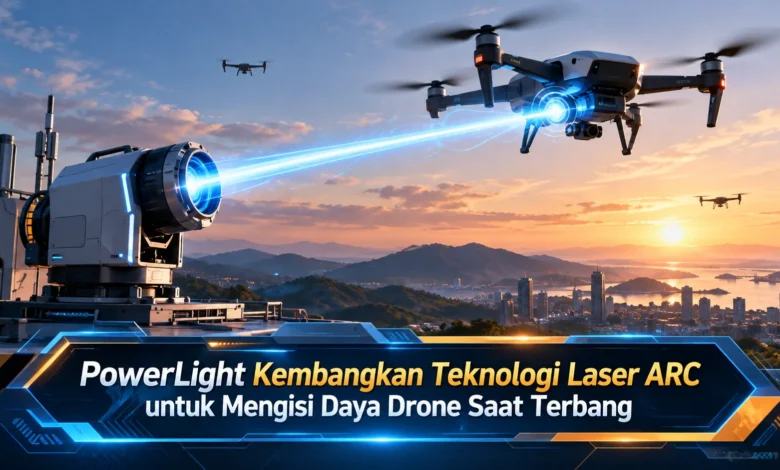
PowerLight Technologies mengembangkan sistem pengisian daya nirkabel berbasis laser bernama Aerial ReCharge (ARC) yang memungkinkan drone menerima energi ketika masih terbang. Inovasi teknologi ini memperoleh dukungan pendanaan lanjutan dari Departemen Perang Amerika Serikat melalui Direktorat Operational Energy–Innovation pada 8 Oktober 2026. Sistem ARC dirancang untuk mengatasi keterbatasan daya tahan baterai pesawat tanpa awak dengan mengirimkan energi dari pemancar di darat menuju penerima khusus pada drone. Setelah melalui demonstrasi penerbangan sebelumnya, pengembangan tersebut diarahkan menuju penggunaan yang lebih luas untuk mendukung operasi udara berkelanjutan tanpa harus sering mendarat dan mengganti baterai.
Teknologi Aerial ReCharge Membuka Peluang Penerbangan Drone Lebih Lama
Perkembangan TEKNOLOGI penerbangan tanpa awak memberikan kemampuan operasional tambahan bagi operator sistem penerbangan. Namun demikian, keterbatasan kapasitas baterai masih menjadi tantangan penting. Sebagai jawaban terhadap tantangan tersebut, PowerLight Technologies menghadirkan sistem Aerial ReCharge atau ARC yang memanfaatkan transmisi energi melalui laser. Berkat pendekatan pengiriman energi nirkabel, drone dapat menerima pasokan daya ketika mengudara selama terhubung secara optik dengan pemancar. Pendekatan tersebut bertujuan mengurangi kebutuhan pendaratan berulang.
Penyempurnaan teknologi Aerial ReCharge mendapatkan investasi tambahan dari Departemen Perang Amerika Serikat melalui Direktorat Operational Energy–Innovation. Informasi pendanaan ini disampaikan pada 8 Oktober 2026 sebagai bagian dari program peningkatan kemampuan teknologi transmisi energi optik. Inisiatif yang didukung pemerintah tersebut mengembangkan kemampuan yang telah diuji melalui PTROL-UAS. Dalam demonstrasi sebelumnya, PowerLight menunjukkan transmisi energi laser menuju drone di udara. Kemajuan teknis tersebut memberikan dasar bagi pengembangan lanjutan. Walaupun demikian, kemampuan tidak perlu mendarat tetap memerlukan dukungan infrastruktur.
Proses Konversi Cahaya Laser Menjadi Listrik pada Sistem ARC
Sistem pengiriman daya ARC memanfaatkan perpindahan daya melalui cahaya. Ketika sistem digunakan, sebuah perangkat pengirim laser menghasilkan berkas cahaya laser terarah menuju komponen konversi energi yang terpasang pada UAV. Modul pada pesawat tersebut memproses pancaran laser menjadi suplai daya elektrik. Listrik hasil konversi kemudian disalurkan sesuai kebutuhan sistem penerbangan. Dengan pendekatan ini, drone tidak harus melakukan kontak langsung dengan pemancar. Walaupun pengiriman berlangsung secara nirkabel, kestabilan hubungan optik tetap menjadi syarat penting.

Karakteristik penting sistem ARC adalah kemampuan mengikuti pergerakan pesawat. Karena drone terus bergerak, pemancar membutuhkan sistem pengendalian pancaran yang responsif. Sistem ARC memanfaatkan teknologi pelacakan yang membantu mempertahankan hubungan energi. Sebagai kemampuan pendukung, sistem dapat menyesuaikan operasi terhadap kondisi atmosfer. Kondisi yang perlu diperhatikan mencakup gangguan atmosfer, perubahan cuaca, dan terputusnya hubungan optik. Oleh sebab itu, teknologi tersebut memerlukan prosedur keselamatan berlapis agar pancaran tidak menimbulkan bahaya.
Komponen Pemancar dan Penerima Laser pada Sistem Aerial ReCharge
Sistem Aerial ReCharge terdiri dari dua bagian utama, yaitu unit pengirim energi dan modul penerima daya di UAV. Dalam informasi produk yang tersedia, pemancar dirancang untuk pengiriman energi pada tingkat kilowatt. Pemancar ARC dirancang dalam bentuk sistem darat yang dapat dipindahkan. Di sisi penerima, sistem mendukung keluaran sesaat mencapai 800 watt dengan daya rata-rata sekitar 600 watt. Informasi teknis ini menunjukkan potensi pengiriman energi untuk platform UAV yang dirancang menerima energi laser.
Selain kemampuan daya, modul penerima ARC dirancang dengan mempertimbangkan bobot. Spesifikasi pengembang menunjukkan berat kurang lebih 2,8 kilogram dengan keluaran tegangan searah sekitar 24 volt. Bobot tersebut harus disesuaikan dengan kapasitas muatan drone. Sebab, karakteristik aerodinamika dapat dipengaruhi perangkat tambahan. Pada proses integrasi sistem, PowerLight menggunakan rancangan yang dapat disesuaikan. Berkat desain modular, teknologi ini dapat disesuaikan dengan berbagai platform kompatibel, meskipun setiap pemasangan tetap membutuhkan pengujian.
Uji Coba PowerLight Membuktikan Pengiriman Energi Laser Saat Drone Terbang
Kemajuan teknologi pengisian daya laser sudah diuji dalam kegiatan operasional bersama Kraus Hamdani Aerospace. Pada demonstrasi yang dilakukan, teknologi PowerLight diintegrasikan pada drone K1000ULE yang dikembangkan bagi operasi udara berkelanjutan. Demonstrasi yang berlangsung pada April 2026 dilakukan pada area Poinsett Electronic Combat Range. Pada penerbangan yang dilaporkan, sistem berhasil mengirimkan energi kelas kilowatt kepada UAV yang berada di udara. Hasil tersebut menjadi bukti awal kemampuan sistem.
Demonstrasi PowerLight juga menunjukkan kemampuan mendukung penerbangan tanpa penggantian baterai secara langsung. Berdasarkan hasil demonstrasi, pengiriman listrik dilaporkan berhasil hingga ketinggian kurang lebih 1.500 meter. Hasil teknis tersebut menjadi langkah penting dalam penelitian sistem energi untuk drone. Meski demikian, penerbangan tanpa batas waktu belum terbukti untuk semua kondisi. Kemampuan sistem dalam penggunaan nyata ditentukan oleh pasokan energi unit darat, kondisi cuaca, dan kecocokan platform penerima.
Potensi Pengisian Daya Nirkabel bagi Pemantauan dan Infrastruktur
Kemampuan mengirimkan energi ketika pesawat masih terbang berpotensi memperluas fungsi dalam beragam aktivitas yang memerlukan penerbangan panjang. Salah satu contohnya adalah pemantauan kawasan luas. Drone yang memperoleh suplai energi tambahan berpotensi mengurangi frekuensi pendaratan dibandingkan drone tanpa fasilitas pengisian di udara. Hal tersebut dapat membantu meningkatkan kesinambungan pemantauan. Namun demikian, penggunaan komersial memerlukan analisis operasional karena stasiun transmisi membutuhkan sumber energi.
Selain kegiatan observasi, teknologi ARC berpotensi mendukung operasi relay sinyal, pengawasan aset industri, serta pengumpulan data atmosfer. Sebagai ilustrasi, drone yang bertugas memantau jalur listrik berpotensi lebih efisien jika waktu penerbangannya dapat diperpanjang. Namun, penggunaan di berbagai sektor belum otomatis tersedia. Keselamatan penggunaan laser harus dipertimbangkan sebelum sistem diterapkan pada lingkungan umum. Melalui evaluasi yang menyeluruh, teknologi ini berpeluang menambah pilihan infrastruktur energi.
Prospek Pengembangan Sistem ARC Menuju Penggunaan yang Lebih Luas
Kendati PowerLight berhasil melakukan demonstrasi, berbagai tantangan teknis tetap membutuhkan perhatian. Kendala yang sangat penting adalah memastikan hubungan optik tidak terhalang. Ketika objek menghalangi lintasan laser, pengiriman energi dapat terganggu. Sebagai faktor lingkungan tambahan, kabut tebal dapat mengurangi efektivitas transmisi. Pengembang perlu mempertimbangkan manuver yang mengubah arah penerima. Oleh sebab itu, sistem penyesuaian posisi secara berkelanjutan menjadi komponen penting.
Pengendalian risiko penggunaan laser juga menjadi prioritas. Transmisi daya menggunakan sinar laser terfokus memerlukan pengamanan yang ketat. Sistem pemancar seperti ini memerlukan penilaian risiko sebelum digunakan. Pengembang perlu memastikan perlindungan terhadap manusia dan hewan serta pemenuhan regulasi penggunaan laser. PowerLight menyatakan bahwa teknologi tersebut dilengkapi pendekatan perlindungan bertingkat. Meskipun pengamanan telah dirancang, setiap penerapan membutuhkan pemeriksaan keselamatan. Prospek penggunaan komersial memerlukan perpaduan keandalan sistem dan dukungan infrastruktur yang memadai.
Penutup: PowerLight Dorong Inovasi Pengisian Daya Pesawat Tanpa Awak
Kemajuan sistem wireless power beaming PowerLight memperlihatkan potensi besar dalam pemanfaatan TEKNOLOGI energi nirkabel. Dengan memanfaatkan pengiriman energi jarak jauh, drone mampu didukung pengisian listrik tanpa pendaratan. Keberhasilan demonstrasi penerbangan menjadi bukti awal kemampuan teknologi. Kelanjutan program pengembangan ARC menunjukkan dorongan untuk menyempurnakan kemampuan pengisian daya di udara. Kendati memiliki berbagai peluang, penerapan luas membutuhkan evaluasi lanjutan. Seberapa besar potensi menurut Anda dari inovasi pengiriman energi nirkabel untuk pesawat tanpa awak? Mari sampaikan pandangan dan pengalaman Anda mengenai masa depan teknologi drone.