Teknologi Cloud Google AI Modern Tahun 2026 Membawa Inovasi Pintar untuk Industri Online Global
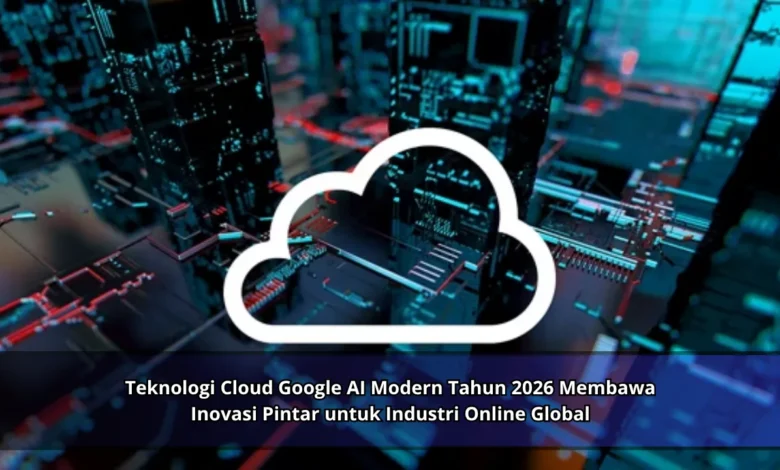
Perkembangan Teknologi digital di tahun 2026 semakin menghadirkan inovasi modern yang mengubah cara dunia bekerja dan berkomunikasi. Salah satu yang menjadi perhatian besar adalah layanan cloud AI modern dari Google yang membawa berbagai sistem pintar untuk mendukung industri online global.
Perkembangan Teknologi cloud modern pada era Teknologi saat ini mengalami peningkatan pesat. Perusahaan digital Google mengembangkan Teknologi digital pintar modern yang mendukung aktivitas bisnis global. Perubahan Teknologi tersebut membuat cloud AI semakin diminati.
Teknologi AI cloud modern dapat membantu proses kerja lebih efisien. Dengan dukungan Teknologi modern, aktivitas bisnis terasa lebih ringan. Hal tersebut membuat Teknologi cloud Google AI semakin populer di berbagai industri.
Pada industri online modern, aktivitas digital memerlukan sistem yang lebih praktis. Google AI modern membantu perusahaan mengelola data lebih cepat. Perubahan Teknologi tersebut membantu meningkatkan produktivitas kerja.




Dengan bantuan Teknologi AI, pengolahan informasi terasa lebih cepat. Di sisi lain, Google AI modern juga membantu komunikasi digital. Kemajuan sistem AI modern membuat dunia kerja digital semakin modern.
Perlindungan informasi online memiliki peran besar dalam dunia digital. Perusahaan Teknologi modern ini membawa sistem keamanan berbasis AI pintar yang mengurangi risiko kebocoran informasi. Perubahan Teknologi tersebut membuat perusahaan merasa lebih aman.
Teknologi penyimpanan pintar terbaru dibekali sistem pemulihan data cepat. Berkat sistem AI pintar, pengelolaan file terasa lebih nyaman. Perkembangan Teknologi tersebut membuat aktivitas digital semakin profesional.
Perkembangan platform AI pintar membuat kolaborasi tim lebih praktis. Berkat perkembangan Teknologi modern, pengguna dapat berbagi data secara real time. Hal tersebut membantu perusahaan meningkatkan produktivitas.
Selain mendukung aktivitas kerja, Teknologi cloud pintar membantu aktivitas kerja lebih terstruktur. Berkat perkembangan cloud futuristik terbaru, pekerjaan online menjadi lebih ringan. Inilah alasan cloud AI modern diprediksi terus berkembang di masa depan.
Kemajuan sistem kecerdasan buatan pintar tidak hanya dimanfaatkan bisnis. Pada perkembangan digital sekarang, Teknologi cloud pintar digunakan dalam dunia pendidikan. Pada aktivitas kreatif modern, semuanya menggunakan bantuan Teknologi AI untuk meningkatkan efisiensi aktivitas.
Dengan bantuan Teknologi modern, pelajar dapat belajar lebih fleksibel. Google AI modern membuat aktivitas digital semakin mudah. Perubahan ini menunjukkan perkembangan dunia digital semakin maju.
Transformasi Teknologi AI cloud menjadi lebih populer dalam masa depan Teknologi digital. Teknologi cloud terbaru membuktikan dunia digital semakin maju. Perubahan Teknologi tersebut memberikan peluang besar bagi industri online global.
Melalui sistem cloud pintar terbaru, pengguna dapat menikmati layanan lebih cepat. Bukan sekadar mendukung aktivitas online, sistem digital pintar membantu berbagai kebutuhan masyarakat modern. Ke depannya, sistem AI pintar menjadi bagian penting kehidupan modern.
Perkembangan sistem AI berbasis cloud mampu memberikan efisiensi kerja yang lebih maksimal bagi pelaku bisnis modern. Melalui sistem cloud pintar modern, dunia bisnis berkembang lebih efisien. Mulai dari industri digital, semuanya lebih nyaman dengan sistem AI pintar. Pada era Teknologi berikutnya, Google AI modern diprediksi semakin berkembang sehingga industri online global berkembang lebih cepat.