Tips iPhone iOS Terbaru 2026: Rahasia Pengaturan yang Membuat Pengalaman Pengguna Lebih Optimal
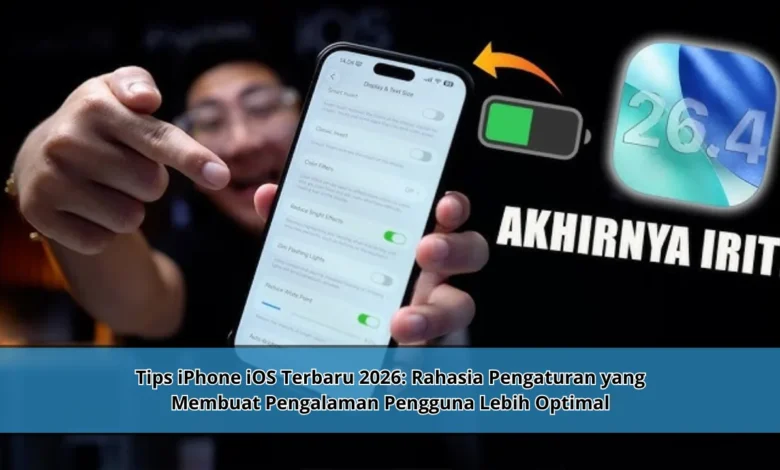
iPhone dengan iOS terbaru 2026 hadir membawa berbagai pembaruan yang tidak hanya meningkatkan keamanan dan performa, tetapi juga menghadirkan fitur pintar yang membantu pengguna menjalani aktivitas sehari hari dengan lebih nyaman. Sayangnya, banyak pengguna hanya memanfaatkan sebagian kecil dari kemampuan yang tersedia. Dengan memahami beberapa pengaturan penting dan fitur tersembunyi yang ada di iOS terbaru, pengalaman menggunakan iPhone dapat menjadi jauh lebih optimal sekaligus mendukung produktivitas di era teknologi modern.
Langkah Awal Membuat iPhone Lebih Cepat dan Responsif
Banyak pengguna tidak menyadari bahwa performa iPhone dapat ditingkatkan melalui pengaturan sederhana. Menggunakan pengaturan yang direkomendasikan, perangkat berpotensi menghadirkan pengalaman penggunaan yang lebih lancar.
Salah satu langkah yang dapat dilakukan adalah meninjau aplikasi yang berjalan di latar belakang. Tidak hanya itu, membersihkan penyimpanan secara berkala berkontribusi terhadap performa yang lebih konsisten.


Cara Mengatur Focus Mode Sesuai Aktivitas Harian
Fitur pengelolaan fokus pada iOS terbaru menawarkan banyak keuntungan karena memungkinkan pengelolaan gangguan digital dengan lebih baik. Melalui fitur ini, pengguna mampu mengatur prioritas komunikasi sesuai kebutuhan.
Pada waktu yang membutuhkan konsentrasi tinggi, fitur ini mampu menciptakan lingkungan digital yang lebih nyaman. Pada saat menikmati waktu pribadi, pengaturan tersebut dapat disesuaikan secara otomatis.
Menggunakan Otomatisasi Pintar dengan Shortcuts
Aplikasi Shortcuts merupakan salah satu fitur paling kuat dalam ekosistem Apple. Dengan memanfaatkan fitur tersebut, pengguna dapat menggabungkan beberapa perintah menjadi satu tindakan sederhana.
Misalnya, pengguna dapat membuat otomatisasi ketika tiba di lokasi tertentu. Kemampuan otomatisasi tersebut menjadi contoh nyata manfaat teknologi dalam kehidupan digital.
Cara Mengoptimalkan Baterai iPhone dengan iOS Terbaru
Baterai menjadi salah satu aspek yang paling diperhatikan pengguna smartphone. Dalam generasi iOS yang lebih modern, Apple mengembangkan teknologi yang membantu memperpanjang penggunaan perangkat.
Sistem pengelolaan baterai modern dapat digunakan untuk menjaga kesehatan baterai. Tidak hanya itu, membatasi penggunaan layanan tertentu di latar belakang memberikan manfaat nyata dalam penggunaan harian.
Fitur Keamanan iOS yang Wajib Dimanfaatkan
Keamanan informasi merupakan bagian penting dari filosofi pengembangan Apple. Dalam pembaruan sistem yang lebih modern, pengguna mampu memantau penggunaan informasi secara lebih transparan.
Fitur seperti pengelolaan izin lokasi memberikan perlindungan tambahan terhadap informasi pengguna. Pendekatan tersebut membuat iPhone tetap menjadi pilihan banyak pengguna premium.
Memaksimalkan Penyimpanan agar iPhone Tetap Optimal
Kapasitas penyimpanan yang penuh dapat memengaruhi performa perangkat. Untuk alasan tersebut, pengguna disarankan meninjau penggunaan penyimpanan secara rutin.
Membersihkan data yang sudah tidak digunakan berkontribusi terhadap pengalaman penggunaan yang lebih lancar. Di samping pengelolaan data lokal, integrasi teknologi penyimpanan awan memberikan fleksibilitas lebih besar dalam mengelola data.
Ringkasan Cara Memaksimalkan iPhone dengan Teknologi Modern
Mengoptimalkan pengalaman penggunaan iPhone dapat dimulai dari pengaturan yang tepat. Melalui pemanfaatan teknologi yang sudah disediakan Apple, pengguna dapat memperoleh performa yang lebih baik.
Bagi siapa saja yang menginginkan pengalaman digital yang lebih baik, penerapan berbagai tips di atas mampu meningkatkan kualitas penggunaan perangkat dalam jangka panjang. Jangan lewatkan inovasi terbaru dalam ekosistem iPhone agar tidak tertinggal oleh perkembangan teknologi modern.