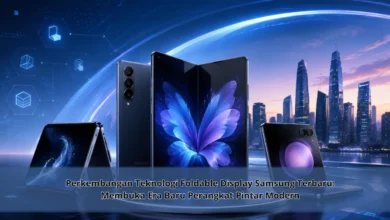
Inovasi Teknologi Masa Kini: Perkembangan Smart Device yang Bikin Aktivitas Semakin Praktis
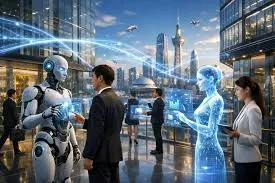
Perkembangan teknologi masa kini menghadirkan banyak inovasi menarik yang membantu aktivitas manusia menjadi lebih praktis dan efisien. Salah satu perkembangan yang paling terasa adalah hadirnya smart device atau perangkat pintar yang kini digunakan dalam berbagai aktivitas sehari hari. Smart device tidak hanya membantu komunikasi, tetapi juga mendukung pekerjaan, hiburan, pendidikan, hingga pengelolaan rumah tangga modern.
Saat ini banyak orang mulai menggunakan perangkat pintar seperti smartphone, smartwatch, smart home, hingga perangkat berbasis Artificial Intelligence untuk membantu kebutuhan sehari hari. Teknologi tersebut membuat berbagai aktivitas menjadi lebih cepat, mudah, dan nyaman dilakukan. Artikel ini akan membahas inovasi teknologi masa kini mengenai perkembangan smart device yang membuat aktivitas semakin praktis untuk tujuan edukasi dan menambah wawasan teknologi modern.
Perkembangan Teknologi Modern
Transformasi digital pada masa teknologi modern menjadi lebih canggih. Berbagai sistem digital modern memberikan perubahan besar dalam kehidupan sehari hari.
Teknologi modern kini semakin mudah ditemukan. Mulai dari komunikasi, teknologi pintar membuat aktivitas lebih praktis. Hal ini menjadikan penggunaan perangkat pintar semakin populer.
Fenomena Teknologi Pintar Pada Masa Kini
Smart device kini berkembang sangat cepat. Banyak orang menggunakan perangkat pintar untuk mempermudah pekerjaan dan komunikasi.
Smartwatch pintar menjadi contoh perkembangan teknologi. Tidak hanya modern, perangkat pintar memberikan kenyamanan lebih besar. Perubahan tersebut menunjukkan bahwa teknologi semakin memengaruhi kehidupan manusia.
Peran Teknologi Digital Modern Pada Era Digital
Smart device memiliki pengaruh besar. Di lingkungan pendidikan modern, teknologi pintar mempercepat pengolahan informasi.
Di samping itu, teknologi digital modern digunakan untuk hiburan digital. Kecanggihan teknologi modern membuat aktivitas lebih praktis. Hal ini menghasilkan masyarakat lebih bergantung pada inovasi digital.
Efek Perkembangan Smart Device Untuk Kehidupan Manusia
Transformasi teknologi modern memberikan dampak besar terhadap pola kerja modern. Sejumlah pekerjaan lebih cepat dilakukan karena bantuan teknologi pintar.
Namun, kemajuan smart device menuntut kemampuan baru. Para pengguna teknologi harus mampu beradaptasi dengan perubahan. Hal ini membuat kemampuan teknologi lebih dibutuhkan.
Masa Depan Teknologi Modern
Sebagian analis digital menilai bahwa perangkat pintar memiliki peluang besar. Industri digital modern diperkirakan terus menciptakan inovasi baru.
Di era digital selanjutnya, perangkat digital akan berkembang lebih cepat. Perkembangan tersebut menjadikan kehidupan manusia semakin praktis.
Kesimpulan Mengenai Inovasi Smart Device Masa Kini
Kemajuan teknologi modern membuktikan bahwa dunia digital modern mampu mengubah kehidupan manusia. Teknologi digital modern membantu meningkatkan efisiensi.
Sebagai masyarakat modern, anda bisa menyadari bahwa perkembangan teknologi modern membawa perubahan besar pada masa depan. Pembahasan ini dibuat untuk menambah wawasan dan hanya pembahasan informatif. Semoga artikel ini menambah wawasan bagi pecinta teknologi.