Performa TP-Link WiFi 7 Router 2026 Hadir Membawa Standar Baru Jaringan Nirkabel Berkecepatan Tinggi
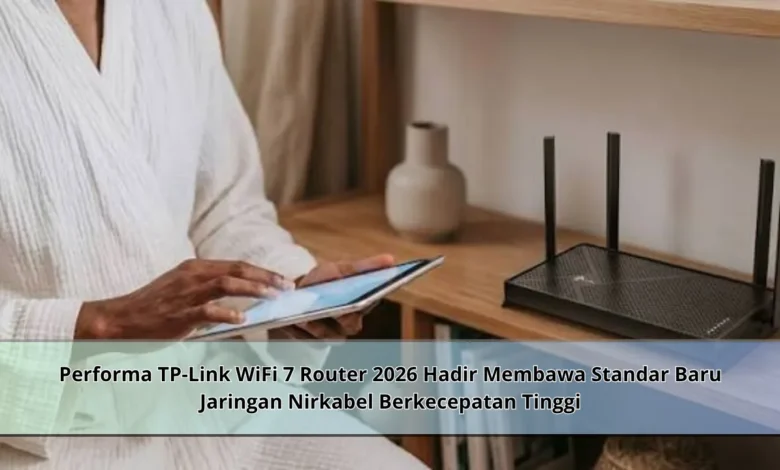
Perkembangan teknologi jaringan nirkabel terus mengalami kemajuan pesat, dan kehadiran WiFi 7 pada tahun 2026 menjadi salah satu tonggak penting dalam dunia konektivitas digital. TP-Link sebagai brand terkemuka menghadirkan router WiFi 7 terbaru yang dirancang untuk memberikan kecepatan tinggi, stabilitas maksimal, serta pengalaman internet yang lebih optimal untuk kebutuhan rumah maupun kantor modern.
Kemajuan Dunia Teknologi WiFi 7
Seiring dengan perkembangan inovasi teknologi konektivitas, teknologi WiFi terbaru muncul sebagai standar terbaru yang dikembangkan untuk menghadirkan akses cepat serta stabilitas koneksi. Teknologi ini mampu mengurangi kendala jaringan yang umum terjadi.
Di sisi lain, inovasi jaringan bahkan mendukung kapasitas jaringan lebih besar dalam mengakses banyak device secara bersamaan. Keunggulan ini mengubah perangkat jaringan lebih optimal.

Kemampuan Router TP-Link WiFi 7 Tahun 2026
Router TP-Link WiFi 7 memberikan kecepatan optimal yang dirancang untuk meningkatkan penggunaan internet secara profesional. Fitur teknologi tersebut tepat bagi streaming tanpa gangguan.
Dengan integrasi fitur modern, perangkat ini dapat mengurangi delay secara drastis. Hal ini membuat aktivitas online semakin optimal.
Inovasi Koneksi Multi Jalur
Keunggulan utama dari teknologi jaringan terbaru merupakan MLO. Fitur ini memberikan kemampuan user dalam mengakses multi band dalam satu waktu.
Melalui kemampuan tersebut, akses jaringan menjadi cepat tanpa adanya gangguan. Kondisi ini menunjukkan jika inovasi teknologi WiFi 7 mampu menghadirkan standar baru.
Keunggulan untuk Rumah dan Kantor Modern
Sistem WiFi 7 terbaru dibuat agar dapat mengakomodasi permintaan rumah modern. Melalui fitur teknologi yang canggih, sistem ini mampu menjangkau area luas secara jaringan optimal.
Di sisi lain, teknologi guna mengoptimalkan berbagai perangkat semakin mudah. Hal ini memberikan manfaat besar untuk keluarga digital yang membutuhkan koneksi cepat.
Tips Memaksimalkan Performa Router
Untuk menghasilkan kinerja optimal, user disarankan mengatur posisi perangkat di tempat terbuka. Berkat langkah ini, sinyal mampu menjangkau secara merata.
Selain itu, penggunaan fitur keamanan juga penting dalam melindungi koneksi. Melalui konfigurasi yang tepat, teknologi bisa memberikan pengalaman terbaik.
Ringkasan Performa Teknologi TP-Link WiFi 7
Secara keseluruhan, perangkat WiFi 7 menunjukkan bahwa teknologi jaringan semakin maju ke tahap modern. Berkat inovasi modern, sistem ini mampu memberikan koneksi cepat.
Oleh karena itu, penting bagi pengguna guna memanfaatkan inovasi teknologi modern ini supaya bisa mengoptimalkan kinerja secara keseluruhan.