Software dan Hardware Canggih: Update Teknologi untuk Pengguna Profesional
Pengguna profesional membutuhkan perangkat yang tidak hanya cepat, tetapi juga stabil, aman, dan mampu mendukung pekerjaan berat dalam jangka panjang. Di era teknologi modern, software dan hardware canggih menjadi kombinasi penting untuk meningkatkan produktivitas, mempercepat proses kerja, serta menjaga kualitas hasil. Mulai dari desain, editing, coding, analisis data, bisnis digital, hingga keamanan sistem, pemilihan teknologi yang tepat dapat memberikan pengaruh besar terhadap performa kerja sehari-hari.
Peran Software bersama Hardware Modern
Perangkat lunak dan hardware modern mempunyai kontribusi yang cukup krusial untuk mendukung pekerjaan modern. Perangkat keras memberikan tenaga inti, sementara perangkat lunak memaksimalkan kemampuan ini agar beroperasi lebih stabil.
Melalui kombinasi yang seimbang, pekerja digital bisa mengerjakan proyek kian rapi. Software yang akan mendukung komponen supaya tidak mudah berat. Sebaliknya, hardware yang kuat dapat mendorong aplikasi bekerja kian nyaman.
Komponen Profesional yang Dipilih
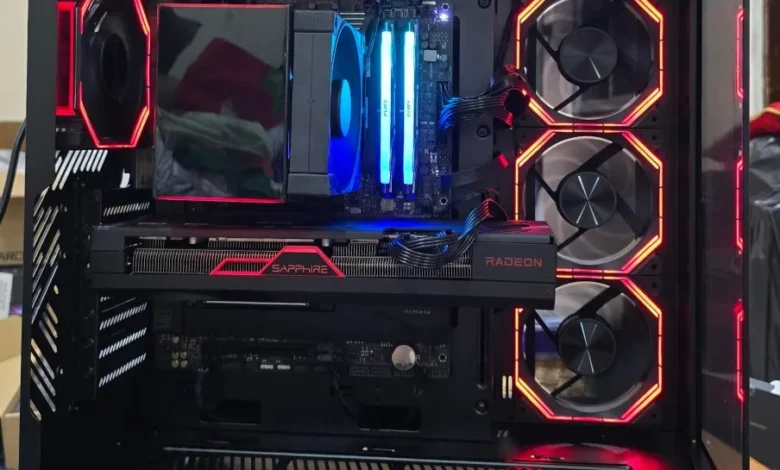
Komponen profesional yang perlu dipertimbangkan oleh para pengguna profesional sebaiknya ditentukan sesuai kebutuhan aktivitas. Bagi proyek intensif, perangkat keras misalnya CPU, RAM, kartu grafis, SSD, dan cooling system menjadi faktor yang cukup penting.
Prosesor yang cepat membantu pengolahan perintah. RAM memadai membuat aktivitas bersamaan kian stabil. Kartu grafis berkontribusi besar guna editing video, visualisasi data. SSD mendukung waktu mengakses file, agar alur kerja menjadi kian cepat.
Bagian Hardware bagi Produktivitas Maksimal
Komponen hardware bagi performa terbaik harus disesuaikan melalui cara cermat. Pekerja digital sebaiknya memastikan kompatibilitas pada CPU, RAM, GPU, dan penyimpanan.
Jika salah satu elemen sangat lemah, performa perangkat dapat menurun. Karena itu, pemilihan komponen yang seimbang akan menghadirkan hasil yang lebih profesional.
Aplikasi Profesional yang Wajib Dioptimalkan
Aplikasi profesional yang wajib dioptimalkan sebaiknya dapat mempermudah proses kerja. Software seperti pengolah dokumen, software desain, alat developer, software analisis data, layanan backup, dan proteksi digital tampil sebagai alat yang sangat penting.
Berkat perangkat lunak yang sesuai, pengguna profesional mampu mengelola proyek semakin terarah. Fungsi misalnya sinkronisasi cloud, template kerja, juga automasi mampu mempercepat pekerjaan profesional.
Kemampuan Software yang Digunakan
Fungsi software yang digunakan oleh para tim modern adalah performa, perlindungan akun, integrasi, serta kemudahan penggunaan. Program yang berkualitas harus bisa mendukung kebutuhan tim.
Tidak hanya itu, aplikasi canggih juga menyediakan update berkala. Versi terbaru memperbaiki masalah, menguatkan stabilitas, juga membuat aplikasi terus optimal.
Sinergi Software bersama Hardware untuk Profesional
Kombinasi software serta hardware menjadi fondasi krusial guna pekerja digital. Perangkat keras yang kuat bisa menghadirkan tenaga stabil, lalu perangkat lunak yang teroptimasi bisa mengelola tenaga ini melalui cara semakin tepat.
Jika software bersama hardware beroperasi seimbang, kamu akan merasakan performa yang responsif. Kondisi ini cukup dibutuhkan bagi aktivitas berat, misalnya desain grafis, keamanan sistem, sampai machine learning.
Perkembangan Teknologi dalam Produktivitas
Perkembangan teknologi bagi efisiensi tampil sebagai hal yang cukup dibutuhkan. Pelaku industri sebaiknya memahami update perangkat lunak serta hardware untuk selalu relevan.
Versi terbaru tidak hanya memberikan kemampuan modern, tetapi juga mendukung keamanan. Berkat teknologi yang selalu diupdate, alur kerja dapat diproses semakin cepat.
Keuntungan Update Teknologi
Manfaat peningkatan teknologi cukup terasa bagi pengguna profesional. Versi terbaru dapat memperbaiki performa, mengurangi bug, serta memperbaiki proteksi.
Di sisi lain, pembaruan juga memastikan software semakin selaras bersama perangkat keras terbaru. Sehingga, pengguna mampu mengoptimalkan efisiensi tanpa harus terlalu sering terhambat.
Keamanan Software dan Hardware Profesional
Keamanan aplikasi bersama komponen canggih menjadi kebutuhan utama. Pelaku industri kerap mengelola informasi penting, agar perlindungan harus dijaga.
Perangkat lunak yang belum ditingkatkan mampu menyisakan celah keamanan. Perangkat keras juga dijaga dengan driver yang selalu diupdate. Dengan keamanan yang matang, teknologi dapat beroperasi lebih stabil.
Langkah Melindungi Perangkat Profesional
Cara mengamankan sistem digital bisa dilakukan dengan cara praktis. Pakai kombinasi sandi kompleks, gunakan 2FA, serta hindari menginstal aplikasi dari website yang kurang jelas.
Selain itu, terapkan salinan data dengan cara berkala. Gunakan versi terbaru software, firmware, dan perlindungan sistem. Cara tersebut mampu memperkuat stabilitas sistem digital.
Optimasi Rutin demi Kecepatan Stabil
Perawatan rutin tampil sebagai strategi utama guna mempertahankan kinerja teknologi modern. Perangkat yang digunakan dalam pekerjaan berat menuntut pengaturan yang semakin konsisten.
Kamu mampu melakukan perawatan mudah, contohnya menghapus file tidak perlu, memantau suhu perangkat, dan mengatur aplikasi startup. Dengan pengaturan yang bijak, perangkat lunak dan perangkat keras bisa bekerja semakin cepat.
Penutup
Software dan hardware canggih menggambarkan bahwa pekerja digital menuntut kolaborasi hardware yang. Hardware yang sebaiknya dilengkapi dengan perangkat lunak yang serta efisien.
Kepada kamu, mengikuti kemajuan hardware tampil sebagai strategi utama guna meningkatkan produktivitas. Semakin cerdas kamu mengatur aplikasi serta hardware, maka semakin kuat nilai yang dapat didapatkan pada pekerjaan profesional.