Panduan Mengatur Akses Aplikasi Anak di Amazon Kids Tablet melalui Parent Dashboard
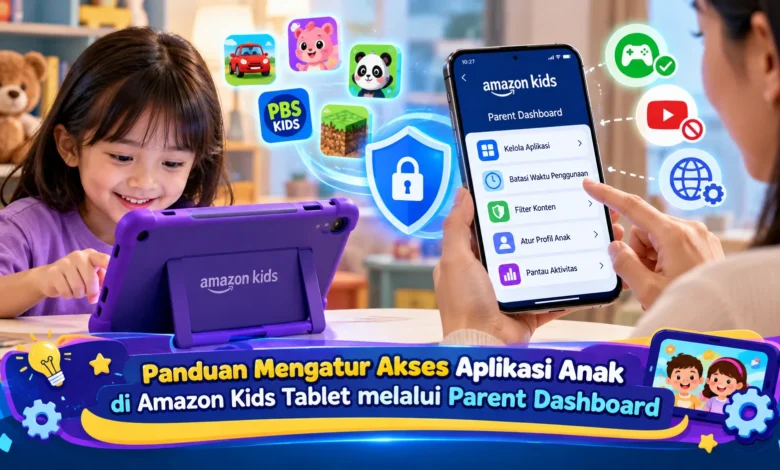
Penggunaan tablet oleh anak semakin umum untuk belajar, membaca buku digital, menonton video edukatif, dan menikmati permainan interaktif. Namun, orang tua tetap perlu memastikan bahwa aplikasi serta konten yang tersedia sesuai dengan usia dan kebutuhan anak. Amazon menghadirkan teknologi pengawasan melalui Amazon Kids dan Parent Dashboard yang memungkinkan orang tua mengelola akses aplikasi, membatasi waktu layar, serta memantau aktivitas digital dari perangkat lain. Fitur tersebut tersedia pada perangkat Fire Tablet yang kompatibel dan mendukung pembuatan profil khusus anak. Dengan memahami cara menggunakan Parent Dashboard, orang tua dapat membangun lingkungan digital yang lebih aman, seimbang, dan bermanfaat bagi perkembangan anak.
Mengenal Amazon Kids dan Fungsi Parent Dashboard untuk Orang Tua
Kemajuan TEKNOLOGI perangkat digital memberikan banyak kesempatan bagi anak-anak dalam mengembangkan keterampilan digital. Namun demikian, aktivitas digital tanpa pendampingan dapat menimbulkan sejumlah risiko, seperti paparan konten yang kurang sesuai. Untuk membantu mengatasinya, Amazon mengembangkan Amazon Kids sebagai sistem profil dengan pengaturan keluarga. Dengan menggunakan Amazon Kids, keluarga memiliki kesempatan mengatur akses hiburan dan pembelajaran. Fitur pengawasan tersebut berguna untuk menciptakan lingkungan tablet yang sesuai kebutuhan tanpa membatasi semua bentuk hiburan elektronik.
Fitur pengelolaan yang paling berguna dalam Amazon Kids adalah Parent Dashboard, yaitu antarmuka manajemen profil keluarga. Melalui dashboard tersebut, orang tua dapat mengatur pilihan buku serta video, durasi pemakaian perangkat, dan preferensi berdasarkan usia. Layanan ini tersedia melalui peramban internet maupun aplikasi seluler. Artinya, pengaturan tertentu dapat dilakukan dari perangkat lain. Kendati memiliki banyak fitur pengawasan, kemampuan pengaturan tertentu bergantung pada kompatibilitas berdasarkan jenis perangkat. Selain itu, Amazon Kids tidak sama dengan Amazon Kids+, yaitu layanan berlangganan konten premium.
Cara Membuat Profil Anak dan Mengakses Amazon Parent Dashboard
Untuk memulai pengawasan perangkat, wali harus mengetahui bahwa tablet memiliki child profile yang aktif. Pengaturan identitas tersebut berfungsi membedakan akses pengguna muda dengan akun utama. Ketika perangkat belum memiliki child profile, akses pengaturan profil keluarga pada perangkat Amazon yang mendukung. Selanjutnya, ikuti petunjuk pembuatan profil dengan menyediakan data profil yang diminta. Data umur pengguna membantu menentukan pilihan pengalaman yang sesuai. Ketika proses pembuatan selesai, orang tua dapat melanjutkan Parent Dashboard untuk menyesuaikan pengaturan. Apabila terdapat lebih dari satu anak, buat pengaturan sesuai masing-masing usia.

Untuk membuka Parent Dashboard, pengguna dewasa bisa membuka parents.amazon.com melalui browser pada komputer. Setelah halaman tersedia, lakukan login dengan akun Amazon yang digunakan pada perangkat yang dikelola. Selain melalui browser, gunakan aplikasi pendamping Amazon Kids+ Parent Dashboard dari layanan distribusi aplikasi terpercaya. Sesudah akun terverifikasi, buka akun anak yang sesuai sebelum mengubah pengaturan konten. Pemeriksaan identitas anak membantu mencegah kesalahan karena kebutuhan penggunaan setiap anak mungkin berlainan. Berkat pengelolaan profil secara terpisah, orang tua dapat menerapkan pilihan konten secara lebih personal.
Panduan Memilih Aplikasi yang Boleh Digunakan Anak pada Amazon Kids
Sesudah memilih profil yang sesuai, orang tua dapat memulai pengelolaan konten anak. Caranya adalah membuka menu Content, kemudian memastikan profil anak yang dipilih sudah benar. Pada halaman tersebut, orang tua dapat memilih sumber aplikasi dan hiburan. Pilihan yang tersedia meliputi materi dari layanan Amazon Kids+ serta konten berbayar yang tersedia pada akun. Untuk memberikan akses, ubah sakelar aplikasi menjadi aktif. Jika akses ingin dihentikan, nonaktifkan tombol tersebut. Pengaturan ini memudahkan pemilihan konten yang tersedia pada lingkungan Amazon Kids.
Ketika memilih konten digital, orang tua sebaiknya tidak hanya mempertimbangkan tampilan ikon aplikasi. Periksa pula deskripsi aplikasi, ketentuan usia penggunaan, dan fitur sosial di dalam aplikasi. Sejumlah layanan pihak ketiga berpotensi memuat materi periklanan, fitur in-app purchase, atau tautan menuju website eksternal. Selain itu, beberapa layanan mungkin membutuhkan informasi pribadi. Dengan pertimbangan tersebut, pengelola akun perlu memahami kebijakan privasi sebelum membagikan aplikasi kepada anak. Kebiasaan sederhana tersebut berpotensi menjaga kesesuaian konten.
Cara Mengelola Permintaan Unduhan Anak melalui Parent Dashboard
Tidak hanya menentukan aplikasi awal, pengguna dewasa disarankan memeriksa akses menuju toko aplikasi. Melalui Parent Dashboard, kontrol layanan aplikasi dapat diakses pada kategori Store dalam pengaturan profil. Ketika fitur Store diperbolehkan, anak dapat mengajukan permintaan aplikasi tambahan. Proses permintaan tersebut dapat diperiksa oleh orang tua sebelum materi digunakan. Mekanisme persetujuan tersebut membantu menghindari akses konten yang belum diperiksa. Sebagai batasan penting, tampilan menu tidak selalu sama berdasarkan versi aplikasi. Untuk memastikan pengaturan bekerja, orang tua sebaiknya melakukan pengujian menggunakan akun pengguna muda.
Pada konfigurasi tertentu tersedia pengaturan koleksi aplikasi yang lebih luas yang memungkinkan anak meminta konten yang tidak terbatas pada kategori anak. Beberapa layanan yang termasuk misalnya berupa Netflix, Zoom, dan Minecraft, sesuai ketersediaan regional. Walaupun menawarkan fleksibilitas, mengaktifkan fitur ini tidak berarti seluruh aplikasi cocok untuk anak. Sebelum menyetujui permintaan, pastikan kebutuhan login layanan telah dipahami. Pertimbangkan pula ketentuan penggunaan premium. Apabila anak belum membutuhkan layanan tersebut, pengelola profil dapat tidak memberikan izin. Keputusan berbasis kebutuhan membantu menjaga pengeluaran keluarga tanpa menghilangkan kesempatan anak belajar memilih.
Pemanfaatan Parent Dashboard untuk Mengelola Screen Time dan Konten
Selain pengaturan aplikasi, Parent Dashboard turut menghadirkan fitur pengelolaan screen time. Dengan menggunakan pengaturan ini, wali berkesempatan mengatur durasi aktivitas tablet sesuai rutinitas keluarga. Melalui versi aplikasi seluler, fitur pengelolaan waktu harian berfungsi membantu menentukan waktu yang diperbolehkan. Sementara itu, pengguna dewasa bisa memilih pengaturan batas waktu. Beberapa pengaturan memberikan pilihan pemisahan jadwal hari kerja serta akhir minggu. Dengan demikian, anak dapat memperoleh pembagian waktu perangkat sesuai kegiatan. Walaupun demikian, pengawasan langsung tidak sepenuhnya tergantikan.
Kontrol berikutnya yang dapat dimanfaatkan adalah penyaringan berdasarkan usia. Melalui menu Settings, wali bisa mengakses Amazon Kids+ Content, kemudian membuka penyesuaian filter usia. Pengaturan tersebut digunakan untuk mendukung pilihan materi berdasarkan kategori umur profil anak. Sebagai contoh, anak pada tahap belajar awal mungkin lebih cocok menggunakan materi yang tidak terlalu kompleks. Sementara itu, anak yang lebih besar mungkin memerlukan aplikasi kreativitas yang lebih kompleks. Perlu dipahami, kategori umur tidak selalu mencerminkan kebutuhan setiap anak. Oleh sebab itu, keluarga disarankan mengevaluasi kesesuaian rekomendasi konten secara teratur.
Memantau Aktivitas Anak dan Mengatasi Masalah Pengaturan Amazon Kids
Ketika izin aplikasi sudah ditentukan, wali dianjurkan menjalankan pemeriksaan rutinitas perangkat. Pusat pengawasan Amazon Kids dapat memperlihatkan data aktivitas terbaru anak sesuai dukungan perangkat. Ringkasan aktivitas tersebut bermanfaat bagi mengevaluasi keseimbangan aktivitas. Pada situasi tertentu, wali dapat mengetahui bahwa aktivitas permainan lebih banyak daripada membaca. Temuan tersebut membantu membuka pemilihan konten tambahan yang lebih bermanfaat. Sebagai alternatif larangan menyeluruh, keluarga dapat menyusun kesepakatan bersama mengenai pilihan aplikasi yang sesuai. Pendekatan tersebut dapat mendukung kesadaran menjaga waktu layar.
Apabila pengaturan tidak langsung berlaku, orang tua dapat memeriksa status sinkronisasi akun. Sebaiknya gunakan koneksi ke jaringan Wi-Fi yang berfungsi agar perubahan dapat disinkronkan. Di samping pemeriksaan jaringan, periksa kesesuaian akun anak karena konten yang dibagikan dapat berbeda antarprofil. Apabila konten tetap tidak tersedia, jalankan ulang aplikasi secara normal. Orang tua juga dapat menggunakan fitur Help pada Parent Dashboard. Perlu diingat, dukungan layanan tertentu bergantung pada wilayah akun. Oleh sebab itu, pengguna di Indonesia perlu memeriksa dukungan fitur sesuai wilayah pendaftaran sebelum merencanakan pengaturan yang membutuhkan fitur tertentu.
Kesimpulan: Parent Dashboard Membantu Mengelola Akses Aplikasi Anak
Mengatur akses aplikasi anak melalui Parent Dashboard menjadi cara praktis untuk membantu anak menggunakan perangkat dengan lebih bijak. Dengan menggunakan kontrol konten, keluarga bisa menyesuaikan materi digital sesuai kebutuhan. Selain itu, pengelolaan durasi penggunaan, pengaturan rekomendasi materi, serta kontrol akses toko aplikasi bermanfaat untuk meningkatkan perlindungan anak. Meskipun Parent Dashboard menawarkan banyak kontrol, teknologi tidak sepenuhnya menggantikan peran orang tua. Pendampingan yang konsisten tetap diperlukan agar anak memahami alasan pembatasan. Agar manfaat pengawasan lebih optimal, orang tua dapat meninjau pengaturan secara berkala. Dari pengalaman keluarga Anda, apakah Parent Dashboard membantu mengelola penggunaan tablet anak? Silakan bagikan pendapat Anda mengenai pengaturan aplikasi Amazon Kids.