Humanoid Robot Assistant Jadi Wajah Baru Otomasi, Lebih Interaktif dan Responsif di Dunia Nyata
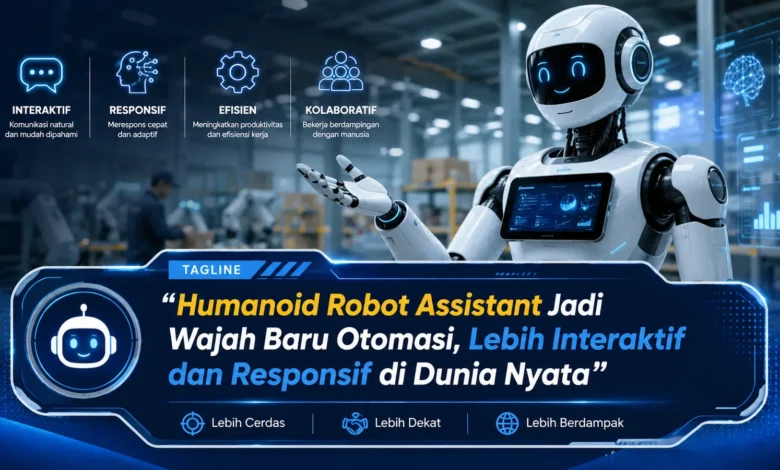
Humanoid Robot Assistant mulai memperlihatkan arah baru dunia otomasi dengan kemampuan yang semakin dekat pada pola interaksi manusia. Robot tidak lagi hanya dirancang untuk melakukan satu gerakan berulang, tetapi mulai dibekali kecerdasan buatan, sensor, computer vision, serta sistem kontrol yang memungkinkan mereka memahami lingkungan dan merespons perubahan secara dinamis. Perkembangan tersebut membuat TEKNOLOGI robotika semakin menarik karena otomasi dapat diterapkan dalam lingkungan nyata yang jauh lebih beragam.
Humanoid Robot Assistant Mengubah Gambaran Sistem Otomasi
Otomasi konvensional umumnya dikembangkan untuk aktivitas yang berulang dalam lingkungan yang terkendali. Asisten robot berbentuk manusia membawa pendekatan yang lebih fleksibel karena bentuk dan sistem geraknya memungkinkan robot menggunakan fasilitas yang dirancang untuk manusia.
Pendekatan baru ini membuat robot humanoid mampu beradaptasi dengan beragam pekerjaan tanpa harus membangun fasilitas khusus untuk setiap pekerjaan. Pintu, peralatan umum, dan perlengkapan sehari hari dapat menjadi area yang perlu dipahami sistem. Hal ini mendorong perkembangan TEKNOLOGI otomasi menuju implementasi yang semakin luas.
Kecerdasan Buatan Membuat Robot Lebih Responsif
Teknologi AI menjadi komponen utama dalam mengembangkan kecerdasan Humanoid Robot Assistant. AI memungkinkan robot memahami berbagai masukan sebelum menentukan respons. Dengan demikian, robot tidak hanya menjalankan urutan tetap ketika lingkungan kerja bersifat dinamis.
Dalam sebuah lingkungan kerja, robot dapat memahami tujuan sederhana kemudian merencanakan proses yang sesuai. Jika terdapat objek yang menghalangi, sistem dapat mencari pendekatan lain berdasarkan data sensor yang diterima. Kemampuan merespons perubahan menjadi bagian menarik antara robot cerdas dan mesin otomatis konvensional.
Computer Vision Membantu Robot Memahami Lingkungan Nyata
Teknologi penglihatan komputer memberikan fungsi utama agar robot dapat memahami elemen di sekitarnya. Melalui kombinasi kamera dengan sistem persepsi, Humanoid Robot Assistant dapat menganalisis posisi benda, mendeteksi jalur pergerakan, serta mendeteksi pergerakan secara berkelanjutan.
Hasil pengamatan sensor kemudian dapat diintegrasikan dengan perencanaan gerak untuk mengatur pergerakan tubuh. Pendekatan tersebut sangat penting ketika robot bekerja pada lingkungan yang terus berubah. Dalam perkembangan TEKNOLOGI robotika, persepsi lingkungan yang semakin matang menjadi komponen utama otomasi fleksibel.
Komunikasi Manusia dan Robot Menjadi Semakin Intuitif
Bagian menarik dari evolusi Humanoid Robot Assistant adalah membuat interaksi lebih mudah. Dengan sistem pemahaman bahasa, pengguna dapat menyampaikan tugas melalui kalimat sederhana daripada mengatur setiap gerakan robot.
Asisten humanoid dapat mencoba menghubungkan perintah dengan kondisi lingkungan. Jika pengguna meminta sebuah barang dipindahkan, sistem perlu memahami lokasi barang, merencanakan pergerakan, kemudian melakukan tugas. Pendekatan yang lebih intuitif dapat mengurangi kebutuhan instruksi berulang.
Pembelajaran Adaptif Membantu Robot Memahami Kebiasaan Operasional
Pemrosesan berbasis pengalaman dapat memungkinkan sistem memahami aktivitas yang sering dilakukan. Jika urutan pekerjaan sering berulang, robot dapat memanfaatkan pola yang telah dipelajari untuk menyesuaikan tindakan berikutnya.
Kemampuan adaptif ini dapat menyederhanakan interaksi pengguna. Namun, kontrol manusia masih menjadi bagian penting agar keputusan robot tetap dapat dikendalikan. Kombinasi antara pembelajaran dan kontrol menjadi elemen utama dalam membangun TEKNOLOGI robot yang berguna sekaligus aman.
Robot Humanoid Berpotensi Mendukung Banyak Aktivitas Dunia Nyata
Fleksibilitas humanoid robot membuka banyak skenario pemanfaatan. Dalam area operasional, robot dapat membantu memindahkan komponen, sementara pada gudang sistem dapat membantu mengambil barang. Lingkungan komersial juga dapat memanfaatkan kemampuan serupa.
Keunggulan dari desain humanoid terletak pada potensi menggunakan fasilitas yang sudah tersedia. Namun, penerapannya perlu disesuaikan dengan kebutuhan nyata. Tidak semua aktivitas cocok ditangani sistem humanoid, sehingga otomasi khusus dapat tetap lebih efisien pada aktivitas dengan satu fungsi.
Kesimpulan AI dan Robotika Membentuk Sistem yang Semakin Responsif
Robot humanoid berbasis AI menunjukkan perubahan penting dalam evolusi robotika. Jika otomasi sebelumnya banyak mengandalkan tugas tetap, generasi humanoid mulai menggunakan pemrosesan kontekstual untuk merespons kondisi secara lebih dinamis.
Evolusi sistem otomasi cerdas masih memerlukan penyempurnaan keandalan, kontrol yang transparan, dan pemahaman konteks yang lebih akurat. Jika berbagai tantangan tersebut dapat diatasi, Humanoid Robot Assistant dapat membuka cara baru manusia bekerja bersama mesin. Ikuti perkembangan TEKNOLOGI robotika mengenai masa depan kolaborasi manusia dan robot dalam generasi teknologi berikutnya.