Microsoft AI Copilot Jadi Software Produktivitas Populer 2026 untuk Pengguna Modern
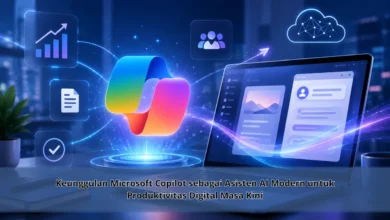
Perkembangan dunia digital semakin cepat sejak hadirnya Microsoft AI Copilot yang menjadi salah satu software produktivitas paling populer di tahun 2026. Teknologi berbasis kecerdasan buatan ini hadir untuk membantu pengguna modern menyelesaikan berbagai pekerjaan dengan lebih cepat, praktis, dan efisien.
Kemajuan Microsoft AI Copilot dalam Dunia TEKNOLOGI
Microsoft AI Copilot terbaru muncul sebagai salah satu perkembangan modern dalam dunia TEKNOLOGI. Melalui penerapan kecerdasan buatan modern, software ini mampu membantu pengguna meningkatkan produktivitas harian secara lebih cepat dan efisien.
Tidak hanya itu, Microsoft AI Copilot juga digunakan dalam berbagai aplikasi populer seperti Word, Excel, PowerPoint, hingga Teams. Perkembangan tersebut memberikan efisiensi lebih tinggi bagi pengguna modern yang sering bekerja multitasking.
Fitur Microsoft AI Copilot yang Membuat Kerja Lebih Praktis
Bagian paling menarik dari Microsoft AI Copilot terbaru terletak pada kemampuan AI yang lebih responsif. AI Microsoft terbaru mampu membantu pengguna menyusun laporan hanya dengan perintah sederhana. Kemampuan tersebut tentu sangat membantu.




Tidak hanya membantu produktivitas, Copilot juga dapat memberikan solusi kerja digital secara lebih akurat. Dengan dukungan TEKNOLOGI AI modern, pengguna mampu menyelesaikan tugas lebih efektif dalam aktivitas sehari hari.
Kecanggihan AI Copilot dalam Microsoft Word dan Excel
Teknologi produktivitas berbasis AI memberikan pengalaman kerja baru dalam penggunaan Word dan Excel. Pada aplikasi Word, Copilot dapat menyusun laporan otomatis dengan lebih cepat dan efisien.
Di sisi lain, pada Excel AI Copilot mampu membantu pengguna menganalisis tabel secara cepat. Kemampuan tersebut mengurangi kesalahan kerja terutama bagi pengguna yang memiliki aktivitas administrasi tinggi.
Manfaat Microsoft AI Copilot untuk Pengguna Modern
Perkembangan Microsoft AI Copilot terbaru memberikan dampak positif bagi pengguna digital masa kini. Software berbasis AI mampu mendukung pekerjaan dalam menyelesaikan berbagai aktivitas tanpa harus melakukan banyak pekerjaan manual secara berulang.
Tidak hanya mempercepat pekerjaan, Copilot juga membuat aktivitas digital lebih terorganisir. Dengan dukungan TEKNOLOGI modern, pengguna bisa fokus pada pekerjaan penting tanpa terganggu tugas administratif yang memakan waktu.
Dampak AI Copilot terhadap Produktivitas Digital
Para profesional masa kini mengakui efisiensi tinggi dari penggunaan Microsoft AI Copilot. Berkat dukungan TEKNOLOGI terbaru, pekerjaan yang biasanya membutuhkan waktu lama kini terasa lebih ringan.
Selain meningkatkan produktivitas, Copilot juga membantu pengguna lebih fokus. Oleh sebab itu banyak perusahaan mulai menggunakan software AI modern untuk meningkatkan efisiensi operasional mereka.
Hambatan Penggunaan Microsoft AI Copilot di Era Modern
Walaupun Microsoft AI Copilot memberikan kemudahan besar, tentu memiliki beberapa isu penting yang perlu diperhatikan. Permasalahan utama adalah adaptasi pengguna terhadap software baru.
Di sisi lain, sebagian pengguna juga perlu proses adaptasi agar dapat memanfaatkan seluruh fitur AI secara maksimal. Walau begitu, perkembangan TEKNOLOGI AI tetap membuka peluang baru dalam menciptakan dunia kerja yang lebih modern dan otomatis.
Penutup Microsoft AI Copilot untuk Produktivitas Modern
Microsoft AI Copilot terbaru membuktikan bahwa dunia software berbasis AI terus berkembang pesat. Melalui fitur otomatis modern, software ini mampu membantu aktivitas multitasking dalam berbagai kebutuhan digital.
Walaupun memiliki beberapa hambatan, Microsoft AI Copilot tetap layak dipertimbangkan untuk produktivitas modern. Bagi pekerja digital, AI Copilot dapat menjadi solusi kerja masa kini di era digital yang semakin berkembang.