Cara Mengecek Kesehatan SSD NVMe di Windows 11 Tanpa Menunggu Performa PC Menurun
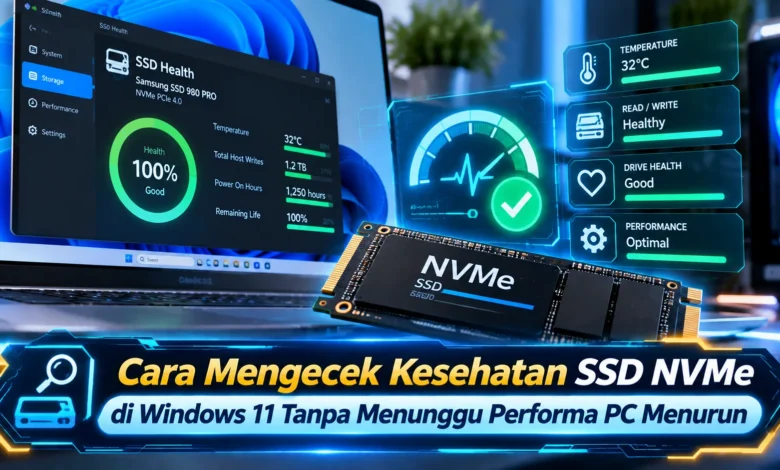
SSD NVMe menjadi salah satu komponen penting pada PC dan laptop modern karena menawarkan kecepatan baca tulis yang tinggi untuk sistem operasi, aplikasi, game, hingga penyimpanan data. Meski performanya masih terasa cepat, kondisi SSD dapat berubah seiring jumlah data yang ditulis, temperatur, usia penggunaan, dan faktor lainnya. Karena itu, mengecek kesehatan SSD NVMe di Windows 11 secara rutin merupakan langkah sederhana yang dapat membantu mengenali tanda masalah lebih awal tanpa harus menunggu komputer melambat atau file penting sulit diakses.
Pentingnya Pemantauan SSD NVMe Sebelum PC Melambat
Perangkat penyimpanan NVMe dirancang untuk memberikan kecepatan transfer data tinggi, tetapi komponen tersebut bukan perangkat yang bebas dari risiko kerusakan. Komponen penyimpanan berbasis flash memiliki batas siklus penggunaan, sehingga beban kerja penyimpanan dapat berkontribusi terhadap perubahan kondisi SSD.
Hal yang perlu diperhatikan, SSD yang mulai menunjukkan indikator kesehatan tertentu dapat tetap terasa cepat. Karena itu, menunggu PC melambat bukan cara terbaik untuk memantau SSD. Informasi diagnostik penyimpanan dapat membantu pengguna melihat kondisi lebih awal sebelum masalah berkembang lebih jauh.
Langkah Memeriksa Kondisi Drive NVMe Tanpa Menunggu PC Lambat
Sistem operasi Windows 11 menyediakan pengaturan disk dan volume yang dapat digunakan untuk melihat informasi tertentu mengenai drive. Pengguna dapat membuka Settings, kemudian membuka bagian System lalu Storage. Dari sana, buka Advanced storage settings dan akses daftar disk serta volume untuk menemukan drive yang ingin diperiksa.
Informasi yang tersedia dapat berbeda sesuai jenis SSD dan konfigurasi. Karena itu, pengaturan bawaan dapat menjadi titik awal pemeriksaan, bukan satu satunya metode diagnosis. Apabila pengguna ingin membaca parameter lebih detail, utility resmi produsen SSD dapat digunakan sebagai pelengkap.
Membaca Data SMART sebagai Indikator Kondisi SSD
Data diagnostik SMART merupakan bagian penting dalam pemantauan ketika memeriksa kondisi drive. Data kesehatan yang dapat dibaca dapat menampilkan suhu perangkat, perkiraan penggunaan ketahanan media, status critical warning, serta data error yang dilaporkan.
Pemilik SSD idealnya tidak terpaku pada satu indikator. Persentase health yang ditampilkan aplikasi memang praktis untuk pemeriksaan cepat, tetapi parameter SMART yang lebih detail dapat memberikan konteks tambahan. Mencatat perubahan indikator dari waktu ke waktu juga dapat membantu mengenali perubahan dibandingkan baru mengecek setelah komputer mengalami gangguan.



Indikator Penting untuk Menilai Kesehatan SSD
Percentage Used merupakan salah satu parameter yang berguna untuk melihat tingkat penggunaan ketahanan media. Ketika angka tersebut meningkat, drive telah menggunakan lebih banyak dari endurance yang dirancang. Namun, Percentage Used bukan penentu pasti kapan SSD akan gagal.
Media and Data Integrity Errors juga menjadi indikator yang penting untuk diamati, terutama jika jumlahnya mulai bertambah. Critical Warning, Available Spare, dan temperatur drive juga dapat membantu memberikan gambaran lebih lengkap. Jika muncul perubahan mencurigakan, amankan file penting terlebih dahulu sebelum melakukan pengujian lebih berat.
Pantau Temperatur SSD saat Digunakan
Temperatur menjadi parameter yang sebaiknya tidak diabaikan ketika memantau kondisi drive. Perangkat penyimpanan NVMe modern dapat menghasilkan panas ketika menerima beban berat. Ketika suhu meningkat melewati kondisi operasional yang sesuai, perangkat dapat menjalankan mekanisme thermal throttling.
Batas temperatur yang sesuai dapat tidak selalu sama pada setiap drive, sehingga dokumentasi produsen sebaiknya diperiksa untuk mengetahui batas yang sesuai. Aliran udara yang baik, heatsink apabila dibutuhkan, dan kondisi ventilasi perangkat dapat mendukung kestabilan suhu selama penggunaan intensif.
Tindakan yang Disarankan Saat Windows Menunjukkan Masalah SSD
Apabila indikator kesehatan terlihat mencurigakan, tindakan paling penting adalah membuat backup file berharga. Hindari menunda sampai drive tidak dapat diakses karena SSD dapat mengalami masalah tanpa penurunan performa yang panjang. Menyimpan backup pada media terpisah dapat membantu menjaga file tetap tersedia.
Ketika file penting sudah memiliki cadangan, lakukan pemeriksaan lanjutan. Jalankan aplikasi diagnostik yang direkomendasikan untuk memeriksa firmware dan menjalankan pemeriksaan yang tersedia. Jika kondisi kesehatan semakin menurun, siapkan perangkat penyimpanan pengganti sebelum SSD mengalami gangguan serius.
Penutup
Memantau kondisi SSD NVMe secara rutin merupakan langkah sederhana tetapi penting tanpa menanti komputer mulai terasa lambat. Fitur penyimpanan Windows dapat digunakan sebagai pemeriksaan awal, sedangkan perangkat lunak pengelolaan drive dapat memberikan informasi tambahan.
Teknologi SSD NVMe memang memberikan performa yang sangat responsif, tetapi performa tinggi tidak selalu berarti kondisi drive sempurna. Indikator penggunaan, Media Errors, Critical Warning, dan kondisi termal sebaiknya diperiksa bersama sama. Apakah Anda rutin memantau SMART SSD? Sampaikan pengalaman Anda agar pembaca lain dapat lebih waspada dalam menjaga data dan perangkat.