Periksa Izin Mikrofon dan Kamera di Android agar Privasi Pengguna Tetap Terlindungi
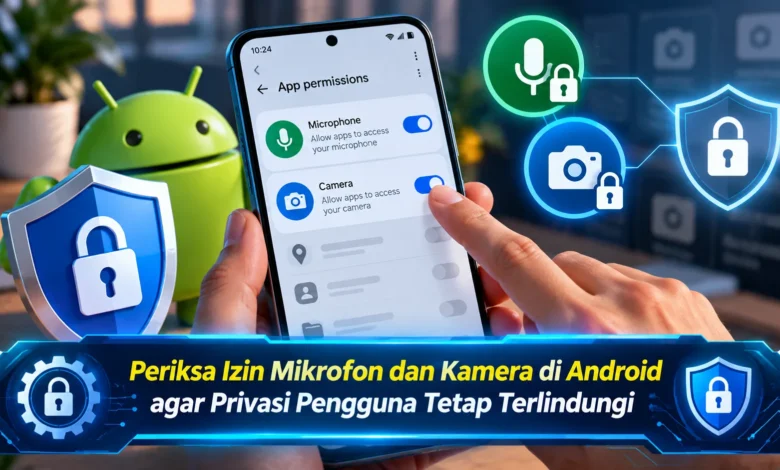
Menjaga privasi smartphone Android tidak cukup hanya dengan memasang kata sandi atau mengaktifkan pengunci layar. Pengguna juga perlu memahami aplikasi mana saja yang memiliki akses terhadap mikrofon dan kamera, karena kedua komponen tersebut dapat menangkap informasi pribadi. Perkembangan TEKNOLOGI keamanan Android kini menghadirkan Privacy Dashboard, indikator penggunaan sensor, serta pengaturan izin yang semakin mudah dikendalikan. Melalui fitur tersebut, pengguna dapat mengetahui aplikasi yang mengakses mikrofon atau kamera dan membatasi penggunaan yang tidak diperlukan. Pemeriksaan izin secara berkala menjadi langkah sederhana untuk mengurangi risiko penyalahgunaan akses sekaligus menjaga keamanan aktivitas digital sehari-hari.
Alasan Pengaturan Privasi Android Perlu Diperhatikan
Ponsel pintar dengan sistem operasi Android memiliki sejumlah fungsi yang memerlukan penggunaan mikrofon dan kamera. Platform konferensi digital, misalnya, membutuhkan kedua komponen tersebut agar interaksi jarak jauh berjalan sebagaimana mestinya. Sementara itu, aplikasi perekam suara biasanya tidak membutuhkan kamera. Karakteristik penggunaan yang beragam memperlihatkan manfaat pengaturan privasi. Ketika perangkat lunak membutuhkan izin yang tidak relevan, pengguna dianjurkan mempertimbangkan pemberian izin. Berkat pengelolaan izin yang tepat, pengguna dapat menjaga kerahasiaan aktivitas digital.
Komponen perekaman suara serta gambar merupakan bagian smartphone yang berhubungan langsung dengan privasi. Komponen penangkap suara mampu menerima percakapan dan bunyi yang berada dekat smartphone. Di sisi lain, kamera dapat menangkap kondisi ruangan. Jika akses sensor tidak dikelola, aplikasi mungkin memperoleh akses yang sebenarnya tidak diperlukan. Perlu dipahami, permintaan izin belum tentu merupakan tanda penyalahgunaan. Dengan demikian, pengguna sebaiknya memeriksa konteks penggunaan sensor sebelum mengubah pengaturan akses.

Panduan Memeriksa Riwayat Penggunaan Sensor di Android
Kemampuan privasi yang tersedia pada Android adalah Privacy Dashboard atau panel pengelolaan privasi. Menu keamanan ini memungkinkan pemilik perangkat memeriksa aplikasi yang menggunakan sensor perangkat. Dalam sejumlah smartphone Android, pengguna bisa mengakses menu Pengaturan, kemudian memilih Privacy atau Security & Privacy. Setelah itu, buka Privacy Dashboard untuk meninjau informasi penggunaan aplikasi. Dalam tampilan dasbor, pilih Camera atau Microphone untuk melihat riwayat penggunaan komponen terkait. Informasi yang ditampilkan biasanya memperlihatkan kapan sensor digunakan serta nama aplikasi yang terlibat. Dengan demikian, pengguna lebih mudah meninjau izin yang telah diberikan.
Dalam sistem Android versi 12, Privacy Dashboard mencatat aktivitas izin dalam rentang 24 jam. Di versi Android yang lebih baru, Android 13 dan versi setelahnya memungkinkan pemeriksaan aktivitas sampai satu minggu, meskipun tampilan dapat berbeda antarprodusen. Informasi penggunaan selama beberapa hari membantu pengguna mengevaluasi aplikasi yang menggunakan sensor pada waktu tertentu. Sebagai contoh, apabila sebuah aplikasi memakai kamera selama konferensi video, aktivitas tersebut umumnya berkaitan dengan fitur yang dijalankan. Di sisi lain, akses sensor dari aplikasi yang tidak membutuhkan perekaman gambar perlu mendapatkan perhatian tambahan. Evaluasi terhadap aktivitas sensor memberikan dasar untuk mengubah izin secara tepat.
Cara Mengetahui Aplikasi yang Sedang Menggunakan Kamera dan Mikrofon
Di samping menampilkan informasi akses sebelumnya, Android menyediakan penanda aktivitas kamera dan mikrofon. Pada Android 12 dan versi berikutnya, pengguna biasanya menemukan penanda hijau di sudut layar smartphone ketika aplikasi sedang mengakses komponen perekaman. Tanda visual ini menunjukkan bahwa komponen tertentu sedang digunakan. Saat simbol hijau terlihat, pengguna dapat membuka panel notifikasi untuk mengetahui aplikasi yang terlibat, sesuai versi Android dan antarmuka perangkat. Sistem pemberitahuan tersebut menjadi pelengkap penting karena aktivitas sensor dapat diketahui saat berlangsung.
Kemunculan tanda penggunaan sensor belum tentu menunjukkan aktivitas berbahaya. Pada kegiatan sehari-hari, indikator akan muncul ketika melakukan panggilan video. Hal tersebut merupakan bagian dari fungsi perangkat. Namun demikian, apabila indikator terlihat pada waktu yang tidak sesuai, pengguna dianjurkan meninjau Privacy Dashboard. Langkah evaluasi berikutnya bermanfaat untuk mengidentifikasi aplikasi terkait. Apabila akses sensor ternyata tidak diperlukan, pengguna dapat membatasi izin. Dengan pendekatan tersebut, keamanan perangkat lebih mudah dikelola secara rasional.
Cara Membatasi Akses Sensor pada Smartphone Android
Sesudah memeriksa aktivitas kamera dan mikrofon, pengguna sebaiknya mengelola perizinan aplikasi berdasarkan aktivitas yang benar-benar diperlukan. Dalam banyak smartphone Android modern, pengaturan tersebut tersedia melalui Settings. Setelah masuk ke pengaturan, buka Apps dan memilih aplikasi tertentu, lalu mengakses bagian Permissions. Melalui halaman tersebut, pengguna memiliki kesempatan meninjau hak penggunaan perangkat. Opsi pengendalian sensor dapat berbeda sesuai versi Android. Beberapa aplikasi menyediakan Allow only while using the app, Ask every time, atau Don’t allow. Melalui penyesuaian izin sesuai fungsi, pengguna memiliki kontrol lebih baik terhadap mikrofon dan kamera.
Opsi memberikan akses ketika aplikasi aktif memungkinkan sensor digunakan sesuai kebutuhan aplikasi. Untuk pilihan lainnya, Ask every time meminta persetujuan saat aplikasi memerlukan akses. Pengaturan tanpa akses mencegah aplikasi menggunakan sensor melalui izin tersebut. Meskipun pengendalian ini berguna, perubahan perizinan dapat mengurangi kemampuan perangkat lunak. Sebagai contoh, aplikasi konferensi video yang dibatasi dari penggunaan mikrofon mungkin tidak bisa menjalankan fungsi percakapan suara. Dengan mempertimbangkan dampak tersebut, pengguna perlu menyesuaikan akses berdasarkan kegunaan. Cara pengelolaan tersebut membantu menjaga keseimbangan antara privasi dan kenyamanan.
Fungsi Tombol Akses Kamera dan Mikrofon pada Quick Settings
Tidak hanya mengandalkan menu Permissions, Android menyediakan kontrol akses sensor tingkat perangkat. Dalam smartphone dengan fitur tersebut, pengguna dapat menemukan tombol Camera access dan Mic access melalui Quick Settings. Bagian kontrol sistem ini biasanya dapat dibuka dengan menggeser bagian atas layar. Apabila pengaturan tersebut tidak langsung muncul, pengguna bisa mencoba menyesuaikan susunan tombol sesuai dukungan fitur dari produsen. Setelah kontrol ditemukan, akses kamera atau mikrofon bisa dibatasi melalui pengaturan cepat. Fitur ini memberikan pilihan perlindungan tambahan.
Saat pengguna membatasi sensor audio, aplikasi biasa yang membutuhkan mikrofon tidak bisa menggunakan sensor sebagaimana biasanya. Prinsip yang sama diterapkan pada kamera ketika fitur kamera dibatasi melalui sistem. Namun demikian, mekanisme tersebut tetap berupa pengendalian melalui sistem operasi. Dalam implementasi keamanan sistem, beberapa komponen atau fungsi sistem memiliki pengecualian tertentu. Dengan demikian, fitur kontrol cepat berguna sebagai mekanisme pembatasan praktis, bukan pengganti seluruh langkah perlindungan. Saat memerlukan fitur audio atau video, pengguna harus memulihkan akses agar panggilan dan perekaman berjalan.
Langkah Sederhana Melindungi Privasi melalui Pengaturan Android
Mengelola perizinan aplikasi smartphone menjadi langkah praktis dalam mempertahankan keamanan aktivitas digital. Dengan memanfaatkan Dasbor Privasi, pengguna memiliki kesempatan mengevaluasi aktivitas kamera dan mikrofon. Selain itu, indikator hijau memberikan pemberitahuan ketika kamera atau mikrofon aktif. Fasilitas pengelolaan hak akses mendukung pengendalian penggunaan komponen sensitif. Sementara itu, tombol Camera access dan Mic access memungkinkan penonaktifan akses melalui Quick Settings. Walaupun fitur tersebut bermanfaat, pengguna tetap perlu memperbarui perangkat dan meninjau izin secara berkala. Melalui penggunaan fitur keamanan secara tepat, pengguna dapat memiliki kendali lebih baik atas perangkat. Apa pandangan Anda pemeriksaan izin mikrofon dan kamera dibutuhkan untuk menjaga keamanan Android? Silakan bagikan pendapat Anda mengenai cara menjaga keamanan sensor smartphone.