Mengatasi Laptop Windows 11 yang Lambat Setelah Pembaruan Tanpa Menghapus Data
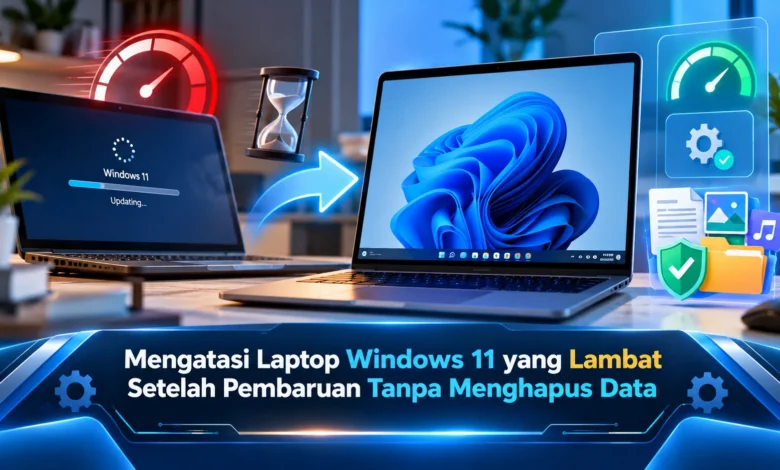
Laptop Windows 11 yang sebelumnya berjalan lancar terkadang terasa lebih lambat setelah pembaruan sistem. Aplikasi membutuhkan waktu lebih lama untuk terbuka, proses startup terasa berat, atau penggunaan CPU dan penyimpanan meningkat tanpa alasan yang jelas. Kondisi tersebut tidak selalu berarti perangkat mengalami kerusakan karena Windows mungkin masih menyelesaikan pekerjaan latar belakang, memperbarui driver, atau menyesuaikan konfigurasi sistem. Melalui pemahaman teknologi dan langkah pemeriksaan yang tepat, pengguna dapat mencoba memulihkan performa laptop tanpa langsung melakukan instalasi ulang. Berikut berbagai cara aman untuk mengenali penyebab perlambatan dan memperbaiki kinerja Windows 11 sambil menjaga file pribadi tetap tersimpan.
Memahami Faktor yang Membuat Laptop Melambat Setelah Pembaruan Sistem
Pembaruan Windows 11 terkadang menyebabkan perubahan penggunaan sumber daya. Ketika Windows baru saja diperbarui, Windows berpotensi menyelesaikan penyesuaian internal. Pekerjaan sistem ini bisa berkaitan dengan pembaruan komponen dan aplikasi. Sebagai dampak sementara, laptop mungkin terasa kurang responsif. Namun demikian, gangguan berkepanjangan tidak sebaiknya diabaikan. Hal penting lainnya adalah memisahkan masalah yang muncul tepat setelah update. Jika sumber masalah diidentifikasi lebih dahulu, langkah perbaikan dapat dipilih secara tepat.
Sumber penurunan performa mungkin berkaitan dengan kondisi perangkat sebelum update. Misalnya, kapasitas RAM yang terbatas dapat memperburuk respons sistem. Di samping keterbatasan sumber daya, driver yang kurang sesuai dapat memengaruhi performa. Pada laptop tertentu, suhu tinggi juga dapat mengurangi kecepatan kerja. Dengan mempertimbangkan berbagai kemungkinan, instalasi ulang bukan langkah pertama yang diperlukan. Pendekatan tersebut membantu menjaga dokumen pribadi tetap aman.



Memeriksa Task Manager untuk Menemukan Penyebab Laptop Lambat
Task Manager merupakan fasilitas pemantauan proses dan sumber daya. Untuk membukanya, jalankan Task Manager melalui pintasan keyboard Ctrl + Shift + Esc. Sesudah Task Manager dijalankan, perhatikan daftar proses yang aktif. Pada halaman tersebut, pengguna dapat melihat penggunaan CPU, Memory, dan Disk. Klik kolom penggunaan sumber daya untuk menemukan proses yang paling membebani komputer. Namun demikian, tidak semua aktivitas latar belakang boleh dihentikan sembarangan. Beberapa proses Windows memang diperlukan untuk menjalankan komputer.
Apabila aplikasi biasa terlihat menggunakan sumber daya berlebihan, akhiri aktivitas aplikasi dengan cara yang aman. Jika aplikasi tidak merespons, fitur akhiri tugas bisa digunakan dengan hati-hati. Di samping memantau angka pada satu waktu, bandingkan kondisi saat laptop diam dan ketika aplikasi dibuka. Lonjakan aktivitas penyimpanan dalam waktu singkat perlu ditafsirkan berdasarkan aktivitas yang berlangsung. Apabila proses pemeliharaan sistem sedang berjalan, tunggu hingga pekerjaan penting sistem selesai. Setelah itu, uji kembali aplikasi yang sebelumnya terasa lambat.
Mengoptimalkan Proses Menyalakan Laptop Setelah Pembaruan
Aplikasi startup berpotensi menambah beban setelah komputer dinyalakan. Untuk memeriksanya, masuk ke pengaturan aplikasi startup di Task Manager. Perhatikan daftar aplikasi beserta keterangan mengenai aktivitas otomatisnya. Jika terdapat aplikasi yang tidak perlu berjalan sejak awal, pilih Disable untuk menonaktifkan startup. Tindakan tersebut hanya mengubah perilaku program saat startup. Meskipun dapat membantu mengurangi beban, hindari menonaktifkan komponen keamanan atau driver penting. Setelah melakukan perubahan, restart laptop dan bandingkan waktu responsnya.
Langkah Memeriksa Driver dan Penyimpanan Setelah Pembaruan Sistem
Keterbatasan ruang kosong pada drive sistem mungkin memperlambat beberapa pekerjaan sistem. Apabila hendak mengevaluasi penyimpanan, periksa menu Storage pada bagian System. Pada halaman tersebut, Windows menampilkan kategori penggunaan penyimpanan. Ketika penyimpanan membutuhkan penataan, periksa pilihan pembersihan file sementara. Sebelum menghapus, pastikan jenis data yang dipilih benar-benar tidak dibutuhkan. Hindari mencentang folder Unduhan tanpa pemeriksaan karena folder tersebut mungkin menyimpan dokumen penting. Jika pembersihan dilakukan secara selektif, risiko kehilangan data dapat diminimalkan.
Di samping kapasitas disk, kompatibilitas driver perlu diperhatikan setelah update. Perangkat lunak pengendali GPU serta komponen utama dapat berpengaruh pada respons laptop. Untuk memeriksa pembaruan resmi, akses menu Windows Update melalui Pengaturan. Melalui pengaturan lanjutan, lihat apakah terdapat driver tambahan yang relevan. Meskipun versi terbaru terkadang memperbaiki masalah, pembaruan sebaiknya dipilih berdasarkan kebutuhan. Jika masalah berhubungan dengan komponen tertentu, periksa rekomendasi driver dari pembuat perangkat. Jangan mengunduh driver dari situs yang tidak tepercaya agar keamanan perangkat tetap terjaga.
Cara Menggunakan Fitur Perbaikan Sistem Tanpa Menghapus Dokumen
Jika laptop tetap lambat setelah optimalisasi dasar dilakukan, pastikan pembaruan telah selesai dipasang. Akses halaman pembaruan melalui menu Settings untuk memeriksa permintaan restart. Apabila Windows meminta mulai ulang, pastikan dokumen yang terbuka telah disimpan. Selanjutnya, jalankan restart melalui menu Windows. Jangan memutus daya ketika instalasi berlangsung karena proses sistem dapat terganggu. Apabila tersedia pembaruan perbaikan yang relevan, ikuti rekomendasi pemeliharaan yang sesuai dengan perangkat. Peninjauan pembaruan secara teratur berpotensi memperbaiki gangguan yang telah ditangani melalui update berikutnya.
Ketika gangguan tidak dapat dijelaskan oleh aplikasi biasa, fitur pemeliharaan Windows dapat membantu diagnosis. Perintah pemeriksaan yang umum digunakan adalah alat pemeriksa file sistem Windows. Ketika ingin menggunakan fitur tersebut, akses Windows Terminal menggunakan izin administrator. Pada tahap pemeriksaan, jalankan perintah sfc /scannow. Jangan menutup jendela sebelum pemeriksaan berakhir dan catat apakah ditemukan masalah yang berhasil diperbaiki. Apabila komponen penyimpanan perbaikan Windows bermasalah, alat Deployment Image Servicing and Management dapat membantu pemeliharaan. Walaupun alat bawaan tidak ditujukan menghapus dokumen pribadi, backup tetap merupakan langkah pencegahan yang baik.
Langkah Pemulihan Lanjutan Jika Laptop Masih Lambat Setelah Pembaruan
Apabila seluruh pemeriksaan dasar belum menyelesaikan masalah, pengguna bisa meninjau opsi Recovery. Namun demikian, buat backup data sebelum mengubah konfigurasi sistem. Opsi pemulihan tertentu adalah menghapus pembaruan terbaru yang bermasalah. Untuk meninjau pilihan tersebut, akses Settings, Windows Update, lalu Update history. Jika opsi Uninstall updates tersedia, tinjau pembaruan yang relevan sebelum melanjutkan. Beberapa komponen sistem memiliki opsi uninstall yang sama. Di samping kemungkinan pemulihan performa, pencopotan update mungkin mengembalikan kerentanan yang sebelumnya diperbaiki.
Alternatif perbaikan lanjutan dapat mencakup System Restore jika titik pemulihan tersedia. Mekanisme pengembalian titik pemulihan dirancang untuk mengembalikan perubahan sistem tertentu. Metode pemulihan tersebut biasanya mempertahankan dokumen pengguna. Meski demikian, sebagian perubahan program mungkin dibatalkan. Apabila Windows menawarkan perbaikan melalui pembaruan ulang, pastikan pilihan yang digunakan memang sesuai kebutuhan. Fitur reset yang mempertahankan file pribadi dapat menghapus aplikasi terpasang dan mengembalikan pengaturan. Karena itu, gunakan pemulihan paling ringan yang sesuai terlebih dahulu.
Kesimpulan Cara Mengatasi Windows 11 Lambat Setelah Update
Gangguan respons laptop setelah instalasi pembaruan sering kali perlu diperiksa sebelum mengambil tindakan besar. Pemeriksaan Task Manager dapat menunjukkan proses yang menggunakan CPU atau RAM berlebihan. Di samping pemeriksaan proses, pemeliharaan komponen sistem membantu memastikan perangkat bekerja lebih stabil. Jika gangguan berlanjut, fitur pemeriksaan file sistem dan Recovery dapat dipertimbangkan. Walaupun berbagai fitur tersedia, setiap tindakan perlu mempertimbangkan keamanan data. Melalui perawatan sistem yang terarah, risiko kehilangan data dapat diminimalkan. Menurut pengalaman Anda mengenai cara memperbaiki sistem tanpa instalasi ulang? Sampaikan langkah yang pernah Anda coba tentang pengaturan Windows 11 yang paling membantu.